Почему Windows 7 не видит наушники: решение проблемы с компьютером и ноутбуком

Категории
Оглавление
  1. Windows 7 не видит наушники: причины и решения
  2. Причины, по которым Windows 7 не видит наушники, и способы решения
  3. Аппаратные причины отсутствия обнаружения наушников в Windows 7
  4. Основные аппаратные причины
  5. Настройка драйверов аудиоустройств для корректного распознавания наушников в Windows 7
  6. Пошаговая инструкция по настройке драйверов
  7. Диагностика и исправление проблем с аудиоразъемами и настройками звука в Windows 7
  8. Основные действия для диагностики и исправления проблем с наушниками в Windows 7

Windows 7 не видит наушники: причины и решения

Ситуация 'компьютер не видит наушники Windows 7' часто возникает из-за некорректной работы звуковых драйверов или неправильных параметров устройства воспроизведения. Также стоит учесть физическую неисправность разъема, неправильное подключение или отсутствие поддержки определенных аудиоустройств. Давайте разберем ключевые причины и пути их устранения на практике.

Причины, по которым Windows 7 не видит наушники, и способы решения

  1. Проблемы со звуковыми драйверами

    Одна из самых частых причин, почему ноутбук не видит наушники Windows 7, – устаревшие или установленные некорректно драйверы. Звуковая карта не обеспечивает корректную работу устройства, либо Windows 7 не распознает новое оборудование. Чтобы исправить ситуацию, нужна переустановка или обновление драйверов.

    • Перейдите в 'Диспетчер устройств' и найдите раздел 'Звуковые, игровые и видеоустройства'.
    • Найдите свой аудиоустройство, кликните по нему правой кнопкой и выберите 'Обновить драйвер'.
    • Если обновление не помогает, скачайте драйвер с официального сайта производителя материнской платы или ноутбука.

    Практичный пример: в старых ноутбуках с интегрированной звуковой картой Realtek иногда помогает установка свежей версии драйвера с официального сайта компании Realtek.

  2. Неправильные настройки звука в Windows 7

    Даже если драйверы установлены корректно, Windows 7 может не видеть наушники, если устройство воспроизведения не выбрано по умолчанию. Это особенно характерно, когда существует несколько аудиовыходов (встроенные динамики, HDMI, USB-гарнитура и т.п.).

    • Кликните правой кнопкой на значок звука в трее и выберите 'Устройства воспроизведения'.
    • В списке выберите подключенные наушники. Если их нет – попробуйте обновить список, отключив и заново подключив гарнитуру.
    • Кликните 'Установить по умолчанию' и нажмите 'ОК'.

    В одном из случаев на ноутбуке устройство 'Гарнитура' показывалось как 'Отключено', достаточно было активировать его вручную, и звук на наушники сразу заработал.

  3. Проблемы с разъемом или проводом наушников

    Возможно, Windows 7 не видит наушники из-за банальной аппаратной неисправности. Разъем может быть поврежден, засорен или контакт нарушен, а кабель – оборван. Часто пользователи проверяют соединение только визуально и не подозревают о микротрещинах.

    Для исключения такой причины попробуйте:

    • Подключить наушники к другому устройству (например, к смартфону или другому компьютеру).
    • Использовать другие наушники для проверки разъема на компьютере.

    Если наушники не работают ни на каком устройстве, проблема в них, если же другой комплект не видится, подозрение падает на разъем аудиовыхода компьютера.

  4. Служба аудио не запущена или работает некорректно

    • Нажмите Win + R, введите services.msc и нажмите Enter.
    • Найдите службу 'Windows Audio', проверьте, запущена ли она.
    • Если служба остановлена, запустите ее и установите тип запуска 'Автоматически'.

    В практике, перезапуск службы после обновления Windows или установки программы для звука нередко восстанавливает работу наушников.

  5. Конфликты аудиоустройств и неправильная работа контроллера Realtek или другого аудиочипа

    В компьютерах и ноутбуках с чипами Realtek иногда возникает конфликт, если установлено несколько программ для управления звуком, например, стандартное звуковое устройство Windows и фирменный софт Realtek HD Audio Manager одновременно.

    Решение:

    • Отключите автоматическое выключение шумоподавления и улучшений звука.
    • Проверьте настройки Realtek HD Audio Manager (если он установлен) на предмет автоматического обнаружения наушников при подключении.
    • Если программа 'залипает', попробуйте временно её удалить и использовать стандартные средства Windows для управления звуком.

    Например, на практике при отключении функции 'Отключить передние панели' в Realtek HD Audio Manager наушники сразу перестают 'пропадать' в системе.

Аппаратные причины отсутствия обнаружения наушников в Windows 7

Когда Windows 7 не видит наушники, первой и наиболее очевидной причиной стоит считать аппаратные неполадки. Несмотря на кажущуюся простоту подключения наушников, проблемы зачастую кроются в элементах, таких как разъёмы, кабели и сам аудиоразъём на компьютере или ноутбуке. Нужно внимательно проверить целостность и корректность подключения, поскольку даже небольшое повреждение может привести к отсутствию звука.

Например, если ноутбук не видит наушники Windows 7, стоит проверить, не забился ли аудиоразъём пылью или грязью, что ухудшает контакт и приводит к неполному подключению. Еще одна распространённая аппаратная причина – использование повреждённого или несовместимого разъёма. Многие современные наушники оснащены TRRS-разъёмом (четырёхконтактным), в то время как старые аудиовыходы поддерживают лишь TRS (трёхконтактный). Это может стать причиной того, что компьютер не видит наушники Windows 7, хоть физически разъём и подходит.

Основные аппаратные причины

  • Повреждённый аудиоразъём (гнездо). Со временем металл внутри разъёма может окисляться или деформироваться. В таком случае контакт с штекером становится неполным, и ОС просто не регистрирует подключение устройства.
  • Неисправный штекер или кабель наушников. Часто причиной отсутствия звука служит внутренняя поломка кабеля или штекера, не видимая невооружённым взглядом. Чтобы исключить эту причину, рекомендуется проверить наушники на другом устройстве или наоборот–подключить к компьютеру другие наушники.
  • Проблемы с аудиоразъёмом на материнской плате или звуковой карте. Если драйверы обновлены, а Windows 7 по-прежнему не видит наушники, следует проверить состояние аудиорозъёма. В случаях с настольным ПК или отдельной звуковой картой такие разъёмы имеют маркировку, и если сам слот повреждён, потребуется замена или ремонт.
  • Использование переходников и адаптеров. При подключении наушников через адаптеры высокого качества проблемы возникают реже, но дешёвые или несовместимые адаптеры могут приводить к тому, что компьютер не видит наушники Windows 7. Многие пользователи сталкиваются с такой ситуацией при использовании USB-адаптеров или комбинированных переходников TRRS на TRS.
  • Физическая неисправность аудиочипа. В редких случаях чип, отвечающий за обработку звука, может выйти из строя, что делает аппаратное обнаружение любых аудиоустройств невозможным. В таком случае диагностика и ремонт требуют вмешательства специалиста.

На практике, если ноутбук не видит наушники Windows 7, первым делом советую проверить порт на наличие механических повреждений и тщательно осмотреть кабель и штекер. Часто именно банальная проблема с контактами или несоответствующий формат разъёма становится причиной отсутствия отклика ОС. Если же разъём выглядит целым, а наушники работают исправно на другом устройстве, тогда стоит обратиться к аппаратной диагностике компьютера, поскольку проблема может крыться глубже.

Настройка драйверов аудиоустройств для корректного распознавания наушников в Windows 7

Когда Windows 7 не видит наушники, одной из первичных причин может быть некорректная работа или отсутствие нужных драйверов аудиоустройств. Встроенные драйверы нередко устаревают, что приводит к тому, что компьютер не видит наушники Windows 7 как отдельное устройство, особенно если речь идет о ноутбуках с современными мультимедийными чипсетами.

Корректная настройка драйверов включает в себя обновление, удаление или переустановку звуковых драйверов, а также настройку контроллеров аудио в диспетчере устройств. Этот процесс можно выполнить самостоятельно, обладая минимальными техническими навыками, но с пониманием основных принципов работы звука в системе.

Пошаговая инструкция по настройке драйверов

  1. Проверка текущего состояния драйверов
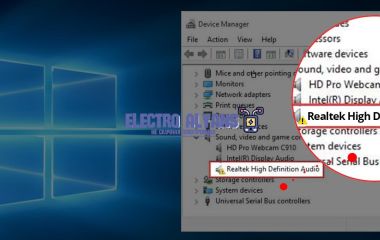
    Для начала откройте Диспетчер устройств (через меню 'Пуск' > 'Панель управления' > 'Система' > 'Диспетчер устройств'). В разделе 'Звуковые, видео и игровые устройства' найдите используемый звуковой адаптер. Если возле него есть желтый восклицательный знак – это свидетельствует о проблемах с драйвером.
  2. Обновление драйвера
    Щелкните правой кнопкой по звуковому устройству и выберите 'Обновить драйвер...'. В появившемся окне выберите 'Автоматический поиск обновленных драйверов'. Если Windows не находит подходящий драйвер, рекомендуем скачать последнюю версию с официального сайта производителя звуковой карты или материнской платы. После установки перезагрузите компьютер.
  3. Переустановка драйвера
    Если обновление не решило проблему и ноутбук не видит наушники Windows 7, попробуйте удалить драйвер полностью: в том же контекстном меню выберите 'Удалить устройство', подтвердите удаление и перезагрузите систему. После этого Windows должна автоматически установить базовый универсальный драйвер, который часто корректно распознаёт простые аудиоустройства.
  4. Настройка звукового устройства по умолчанию
    После успешной установки драйверов перейдите в Панель управления > Звук. Вкладка 'Воспроизведение' должна содержать список доступных аудиоустройств. Если наушники не отображаются, попробуйте подключить их заново и обновить список (кнопка 'Обновить'). Если наушники видны, но звук идет через колонки, установите их как устройство по умолчанию кнопкой 'По умолчанию'.
  5. Использование сторонних утилит
    В случае если стандартные средства не помогают, встречается эффективным установка специальных программ – например, Realtek HD Audio Manager, если у вас аудиочип этой компании. В утилите можно точно настроить входы и выходы наушников, обеспечить автоматическое переключение звуковых устройств при подключении.

В моем практическом опыте ситуация, когда компьютер не видит наушники Windows 7, зачастую решается именно обновлением или переустановкой драйверов. Например, на старых ноутбуках с интегрированным звуком Realtek регулярные обновления драйверов устраняют конфликт, при котором система не переключает звук на разъем для наушников.

Диагностика и исправление проблем с аудиоразъемами и настройками звука в Windows 7

Основные действия для диагностики и исправления проблем с наушниками в Windows 7

  • Проверка наушников и разъема: Подключите гарнитуру к другому устройству, убедитесь в отсутствии механических повреждений и загрязнений разъема.
  • Обновление драйверов звуковой карты: Используйте официальный сайт производителя для загрузки актуальных драйверов или воспользуйтесь диспетчером устройств.
  • Проверка службы аудио Windows: Убедитесь, что служба Windows Audio запущена и работает корректно.
  • Использование встроенной диагностики: Запустите средство устранения неполадок звука, чтобы автоматически обнаружить и исправить ошибки.
  • Отключение улучшений звука: Иногда программные улучшения вызывают конфликты – их стоит временно отключить.

Регулярное обновление программного обеспечения и внимательное отношение к аппаратной части помогут навсегда решить проблему с распознаванием наушников в Windows 7.

Связанные статьи

Почему компьютер не видит локальный сервер и не отображается в сети
Почему Дискорд не видит микрофон в Windows 11 и как исправить проблему
Почему игра не видит видеокарту Nvidia на ноутбуке и как решить проблему
Компьютер не видит USB мышку: причины и решения для ноутбука
Компьютер не видит Linux – причины и способы решения проблемы
Компьютер не видит КриптоПро и КриптоПро ЭЦП: причины и решение проблемы
Windows 10 не видит Realtek: причины и способы устранения проблемы
Windows 11 не видит общую папку и не показывает расшаренные папки – причины и решение
Почему ноутбук не видит модем Мегафон: возможные причины и решения
Почему ноутбук не подключается к LG телевизору и не видит устройство LG
Почему Windows не видит токен: причины и способы решения проблемы
Почему компьютер не видит роутер через кабель: причины и решение проблемы
Виндовс и компьютер не видят аудиоустройство — способы решения проблемы
Почему Windows 7 не видит телевизор и как исправить проблему с подключением
Комментарии
Пока нет комментариев
Написать комментарий
Имя*
Email
Введите комментарий*