Когда ноутбук внезапно теряет доступ к сети или сигнал Wi-Fi начинает пропадать без видимых причин, это вызывает куча неудобств и нервов. Причин, почему связь прерывается, может быть много – от сбоев в программном обеспечении и неправильных настроек до проблем с аппаратной частью и внешними помехами. Понимание того, что именно вызывает такие перебои, поможет быстро устранить неисправность и стабилизировать онлайн-соединение. Для более глубокого и наглядного разбора всех нюансов советуем вначале и в конце статьи заглянуть в видео, где подробно объяснены ключевые моменты и даны практические советы по решению проблемы.
Аппаратные причины прерывания Wi-Fi соединения в ноутбуках и методы их диагностики
Для точной диагностики аппаратных причин отключения интернета необходимо понимать структуру и особенности работы беспроводного адаптера. Это позволяет быстро оценить состояние оборудования и выбрать оптимальный способ решения проблемы – будь то замена детали или ее переподключение.
Основные аппаратные причины проблем с Wi-Fi в ноутбуках
Механические повреждения Wi-Fi модуля или антенн. Встроенный Wi-Fi адаптер в ноутбуке связан с антеннами, проложенными в крышке дисплея. При частых открываниях-закрываниях корпуса могут ослабнуть соединения или повредиться кабели, что приведёт к ухудшению качества сигнала и периодическим отключениям.
Перегрев сетевого адаптера. Ноутбуки часто страдают от недостаточного охлаждения, особенно в бюджетных моделях. При длительной работе Wi-Fi-модуль может перегреваться, что вызывает временное отключение интерфейса для предотвращения повреждений.
Износ контактных площадок и разъемов. Со временем контакты между модулем и материнской платой окисляются или загрязняются, ухудшая передачу данных. Нередко это проявляется нестабильной связью и отключениями даже при исправном программном обеспечении.
Неисправности материнской платы. Иногда сбои возникают из-за повреждений цепей питания или чипа контроллера интерфейса Wi-Fi, что реально подтверждается только специалистами с помощью специального оборудования.
Проблемы с аккумулятором и блоком питания. Падения напряжения и перебои в подаче питания влияют не только на общую работу ноутбука, но и на стабильность работы Wi-Fi адаптера.
Практические методы диагностики аппаратных неполадок Wi-Fi
Визуальный осмотр и проверка антенн. Необходимо аккуратно снять заднюю крышку ноутбука и убедиться, что провода антенн не отсоединились и не повреждены. Часто можно заметить слабый контакт или даже переломы кабеля, которые легко исправить заменой или переподключением.
Запуск аппаратных диагностик. Многие производители ноутбуков предоставляют встроенные средства для проверки оборудования, включая Wi-Fi адаптер. Эти тесты могут выявить перегрев или неполадки в модуле.
Использование мультиметра и тестера цепей. Измерение напряжения на разъёмах и проверка контактов помогают обнаружить проблемы с питанием либо плохое соединение.
Проверка работоспособности на альтернативной системе. Для исключения программных сбоев рекомендуется загрузить ноутбук с внешнего носителя или воспользоваться другой операционной системой. Если проблема сохраняется, скорее всего, аппаратные компоненты нуждаются в ремонте.
Проверка стабильности работы при изменении условий эксплуатации. Важно обратить внимание, есть ли зависимость отключений Wi-Fi от положения крышки ноутбука (может свидетельствовать о проблемах с антеннами) или длительности работы (возможен перегрев).
В моей практике неоднократно встречались случаи, когда причиной нестабильного интернет-соединения было именно отсоединение антенны внутри корпуса. После очистки контактов и правильного подключения проблема с Wi-Fi исчезала без замены дорогих комплектующих. Также важно периодически проверять состояние радиаторов и вентиляционных отверстий, так как высокая температура является фактором риска для постоянной работы беспроводного адаптера.
Влияние настроек операционной системы на стабильность интернет-соединения на ноутбуке
Часто причиной того, что в ноутбуке отключается интернет или внезапно прерывается Wi-Fi, становятся не только аппаратные проблемы, но и некорректные настройки самой операционной системы. Неправильно сконфигурированные параметры сети, энергосбережения или драйверов могут привести к нестабильной работе беспроводного соединения, снижению скорости или частым разрывам.
Одной из распространённых ошибок является неправильная настройка функций энергосбережения. В современных ноутбуках операционная система старается минимизировать потребление энергии, что иногда приводит к отключению сетевого адаптера в моменты простоя. Пользователи часто не подозревают, что именно эта функция отвечает за внезапные отключения Wi-Fi.
Ключевые настройки операционной системы и их влияние
Параметры питания Wi-Fi адаптера. В Windows, например, в разделе «Диспетчер устройств» рекомендуется проверить свойства беспроводного адаптера. Вкладка «Управление электропитанием» содержит опцию «Разрешить отключение этого устройства для экономии энергии». Если эта галочка установлена, система может отключать адаптер, что приводит к потерям соединения. Для стабильной работы интернета её следует снять.
Настройки режима работы сети. В некоторых случаях ОС автоматически переключается между режимами сети (например, между 2,4 ГГц и 5 ГГц), из-за чего интернет на ноутбуке отключается или становится нестабильным. Нужно удостовериться, что адаптер фиксирован на подходящем частотном диапазоне, особенно в условиях высокой загруженности каналов.
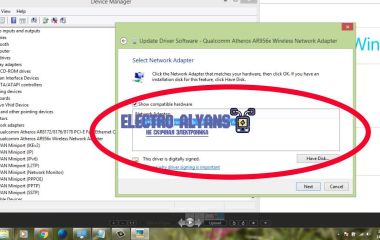
Обновления драйверов сетевых устройств. Устаревшие или несовместимые драйвера часто становятся виновниками проблем с Wi-Fi. При этом операционная система может по ошибке использовать базовые драйвера, которые плохо взаимодействуют с аппаратной частью, что приводит к постоянным перепадам соединения. Регулярное обновление через официальные сайты производителей улучшает стабильность интернета.
Примеры из практики
Один из опытных клиентов обратился с жалобой, что интернет в ноутбуке отключается приблизительно через 15-20 минут после начала работы. Диагностика показала, что опция энергосбережения адаптера была включена, а ноутбук работал в режиме «Экономия энергии». После отключения упомянутой функции соединение стало устойчивым. Дополнительно была произведена настройка автоматического выбора профилей Wi-Fi, что уменьшило количество случайных переключений на менее качественные каналы.
Другой пример – компьютер, который периодически терял подключение к Wi-Fi при переходе из режима сна. Здесь проблема заключалась в неправильной конфигурации гибернации в ОС, когда сетевой адаптер не восстанавливал оборудование корректно. Решением стала корректировка настроек питания и обновление сетевого драйвера до последней версии.
Роль драйверов и программного обеспечения в возникновении сбоев Wi-Fi подключения ноутбуков
Драйверы и программное обеспечение напрямую влияют на стабильность Wi-Fi соединения в ноутбуках. Неправильная или устаревшая версия драйвера может привести к частым отключениям или полной потере доступа к интернету.
Также сбои могут возникать из-за конфликтов между сетевыми утилитами и операционной системой, некорректных настроек или ошибок в самом ПО, управляющем адаптером Wi-Fi.
Ключевые моменты
Обновление драйверов необходимо для совместимости с текущей версией ОС и исправления известных ошибок.
Правильная установка сетевого программного обеспечения исключает конфликты и нестабильность работы Wi-Fi.
Антивирусы и другие утилиты могут блокировать или мешать работе сетевых адаптеров, вызывая перебои в подключении.
Откат драйверов иногда решает проблему, если после обновления появились сбои.
Диагностика программного обеспечения помогает выявить и устранить ошибки, влияющие на качество соединения.
Таким образом, поддержка актуальности и корректности драйверов и ПО – ключевой фактор для стабильной работы Wi-Fi в ноутбуках.