Иногда случается, что при подключении криптографического ключа в виде USB-устройства компьютер просто не распознаёт его, и работать с электронной подписью становится невозможным. Причины такого поведения могут быть разные: от банальных проблем с драйверами до аппаратных сбоев в самом токене или порте ноутбука. Важно понимать, что не всегда стоит сразу паниковать – часто всё решается простой проверкой настроек или переустановкой необходимого программного обеспечения. Для более подробного и наглядного разбора темы советуем обязательно посмотреть видео в начале и в конце статьи – там показаны конкретные действия и объяснения, которые помогут разобраться даже новичку.
Ноутбук не видит Рутокен с ЭЦП: причины и решения
Когда ноутбук не видит рутокен с ЭЦП, это создаёт серьёзные проблемы для пользователя, который нуждается в оперативном доступе к электронным подписьм и защищённым данным. Такая ситуация может возникать из-за разнообразных факторов, начиная от аппаратных неполадок и заканчивая программными сбоями. Правильное понимание причин и последовательная диагностика помогают быстро вернуть работоспособность системы.
Важно отметить, что рутокен – это физическое устройство, которое требует не только корректного подключения, но и установленных драйверов, соответствующего программного обеспечения и настройки операционной системы. Отсутствие реакций ноутбука на подключение токена – частая проблема, с которой сталкиваются как новички, так и опытные специалисты.
Основные причины, почему ноутбук не видит рутокен с ЭЦП
Неправильное подключение устройства. Иногда проблема кроется в банальном положении USB-разъёма. Свободные, плохо закреплённые или повреждённые порты USB могут не распознать рутокен. Рекомендуется проверить работоспособность порта, попробовав подключить другое устройство, а также проверить сам кабель и разъём токена.
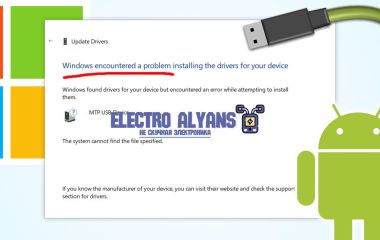
Отсутствие или некорректная установка драйверов. Ноутбук не видит рутокен с ЭЦП, если драйверы не установлены или устарели. Драйверы обеспечивают взаимодействие между операционной системой и токеном, поэтому их правильная установка и своевременное обновление – обязательное условие стабильной работы.
Конфликт с антивирусным или другим ПО. Некоторые программы безопасности могут блокировать доступ к USB-устройствам, в том числе рутокенам. Например, при включённом жестком контроле USB-портов антивирус иногда не позволяет считывать данные с токена, что приводит к ошибкам при его распознавании.
Проблемы с программным обеспечением для работы с ЭЦП. Часто ноутбук не видит рутокен из-за сбоев в специализированном ПО, через которое пользователи выпускают подписи. Несовместимость версий или неправильные настройки приложения приводят к тому, что устройство не распознаётся даже при корректном подключении.
Неисправность самого рутокена. Несмотря на надёжность устройств, они не застрахованы от поломок. Если после всех проверок проблема сохраняется, нужно протестировать токен на другом ПК. Если и там он не определяется, велика вероятность физического повреждения или сбоя внутреннего чипа.
Практические рекомендации по устранению неисправностей
Проверка USB-порта и кабеля. Начните с подключения рутокена в другой USB-разъём. Лучший вариант – использовать порты, расположенные непосредственно на корпусе ноутбука, а не через USB-хабы. Если возможно, попробуйте подключить токен к другому компьютеру, чтобы исключить проблему с устройством.
Установка и обновление драйверов. Посетите официальный сайт производителя рутокена и скачайте последние версии драйверов. Удалите старые версии через «Диспетчер устройств», после чего выполните новую инсталляцию. Это особенно важно при переходе с одной версии операционной системы на другую.
Отключение антивируса и программ для контроля USB. Временно деактивируйте средства защиты и контролирующее ПО, чтобы проверить их влияние на работу рутокена. Если после отключения устройство определяется, настройте исключения в этих программах для токена.
Проверка и обновление программного обеспечения для работы с ЭЦП. Используйте актуальные версии приложений, обеспечивающие взаимодействие с рутокеном. Некорректные настройки или устаревшее ПО могут не только мешать работе, но и нарушать безопасность подписи.
Диагностика состояния рутокена. Если ни одна из рекомендаций не помогла, воспользуйтесь специализированными утилитами для проверки состояния устройства. Они могут выявить аппаратные сбои, проблемы с сертификатами или интеграцией.
Аппаратные неисправности и проблемы USB-портов при обнаружении Рутокена
Один из распространённых случаев – износ USB-разъёма на самом ноутбуке или повреждение кабеля, если используется удлинитель. При частом подключении и отключении устройства, особенно с применением силы, контактные площадки портов могут ослабевать, замыкаться некорректно либо окисляться. В результате ноутбук просто не «видит» рутокен с ЭЦП, что выражается в отсутствии уведомлений о новом устройстве или в ошибках при работе с токеном.
Причины аппаратных проблем и как их выявить
Физические повреждения USB-портов. Обратите внимание на наличие грязи, пыли или видимых механических повреждений. Даже небольшие деформации могут препятствовать нормальному контакту. Проверка проводится визуально и с использованием рабочего устройства в том же порту.
Неисправные кабели или переходники. Иногда рутокен подключают через USB-хабы или удлинители, которые могут не обеспечивать стабильное питание или качественную передачу данных. В таких случаях рекомендуется напрямую вставить токен в порт ноутбука и проверить работоспособность.
Проблемы с питанием порта. USB-порты обычно рассчитаны на определённый уровень подачи энергии (стандарт USB 2.0 – до 500 мА, USB 3.0 – до 900 мА). Если порт изношен или перегружен, напряжение может падать, и устройство не будет корректно функционировать.
Конфликт USB-портов. В некоторых ноутбуках может быть аппаратный конфликт между портами, особенно если они работают через разные контроллеры. Проверка проводится путём последовательного подключения рутокена ко всем доступным USB-разъёмам. Иногда помогают отключение всех внешних устройств, чтобы исключить влияние других потребителей питания.
В качестве примера, в моей практике часто встречались ситуации, когда пользователи жаловались, что ноутбук не видит рутокен с ЭЦП в одном USB-порту, но после переключения на другой порт устройство определялось нормально. Это свидетельствует о местной проблеме с конкретным разъёмом. В другом случае причиной был повреждённый кабель, используемый через USB-концентратор, который не обеспечивал стабильное соединение.
Для диагностики аппаратных неисправностей рекомендуется использовать системные средства операционной системы, например, «Диспетчер устройств» с проверкой состояния USB-контроллеров, а также специализированные USB-тестеры для измерения напряжения и силы тока на портах. В некоторых случаях помогает обновление BIOS или прошивки контроллеров USB, но чаще всего проблема лежит именно в физическом износе или загрязнении портов.
Влияние драйверов и программного обеспечения на распознавание Рутокена с ЭЦП
Практический опыт показывает, что даже при физическом подключении рутокена к USB-порту, ноутбук может не увидеть ЭЦП, если драйверы устарели или несовместимы с текущей версией операционной системы. В таких случаях стандартные встроенные средства ОС не справляются с задачей, а пользователь сталкивается с ошибками при попытке запуска защищенного ПО или работы с электронными подписями.
Причины проблем с драйверами и их решения
Отсутствие драйверов. Часто рутокен поставляется без предустановленных драйверов, и их необходимо скачать с официального сайта производителя. Без установки программного обеспечения ноутбук не сможет увидеть устройство.
Несовместимость драйверов. При обновлении операционной системы или переходе на другую версию (например, с Windows 7 на Windows 10) старые драйверы могут перестать работать. Важно проверять совместимость и загружать последние версии драйверов именно под текущую ОС.
Конфликты с другими USB-устройствами. Иногда несколько подключенных USB-устройств вызывают конфликт ресурсов, из-за чего рутокен не определяется. В таком случае полезно подключать рутокен к отдельному USB-порту, лучше напрямую к ноутбуку, а не через USB-хаб.
Роль дополнительного программного обеспечения
Помимо драйверов, для корректной работы рутокена с ЭЦП требуется специализированное программное обеспечение: менеджеры ключей, криптопровайдеры, средства для подписи и шифрования. Их версия и настройки влияют на то, насколько быстро и корректно система распознает устройство.
Например, если ноутбук не видит рутокен с ЭЦП, необходимо проверить установленное ПО на наличие обновлений, выключить временно антивирусное программное обеспечение, которое может блокировать работу криптографических компонентов. Практика показывает, что у пользователей с устаревшими версиями менеджеров ключей часто возникают сбои при подключении и работе с рутокеном.
Диагностика и практические советы
Подключите рутокен напрямую к ноутбуку, избегая USB-концентраторов.
Откройте «Диспетчер устройств» и проверьте, определяется ли устройство: если напротив рутокена есть восклицательный знак или он отображается как неизвестное устройство, значит, проблема именно в драйверах.
Скачайте и установите последнюю версию драйверов с официального ресурса производителя рутокена.
Обновите криптопровайдер и менеджер ключей, используемый для работы с ЭЦП.
Перезагрузите ноутбук после установки драйверов и ПО, чтобы система корректно инициализировала устройство.
Если проблемы не исчезли, попробуйте подключить устройство к другому USB-порту или другому компьютеру для исключения аппаратных неисправностей.
Требования и особенности операционных систем для корректной работы Рутокена с ЭЦП
Для корректного использования Рутокена с электронной цифровой подписью (ЭЦП) важна совместимость с операционной системой. Не все ОС изначально поддерживают нужные драйверы и программное обеспечение для работы устройства. Без правильной среды Рутокен может не определяться или работать некорректно.
Важную роль играет поддержка 32- и 64-битных версий ОС, а также актуальные обновления безопасности. Отсутствие обновлений или несовместимость версий операционной системы с драйверами Рутокена часто становятся причиной сбоев и ошибок при работе с ЭЦП.
Основные требования и особенности ОС для Рутокена с ЭЦП
Поддержка драйверов: ОС должна иметь возможность установки и корректного запуска драйверов, разработанных для Рутокена.
Совместимость с ПО: Операционная система должна поддерживать программное обеспечение для работы с ЭЦП, включая криптографические контейнеры и менеджеры сертификатов.
Платформенные различия: Рутокен поддерживает распространённые ОС, включая Windows, некоторые версии Linux и macOS, но функционал и установка могут отличаться.
Обновления безопасности: Рекомендуется использовать последние обновления ОС, чтобы минимизировать конфликты и уязвимости.
Совместимость архитектуры: Используемые драйверы и ПО должны соответствовать архитектуре ОС (x86, x64).
Рекомендации для стабильной работы Рутокена с ЭЦП
Убедиться в наличии и актуальности драйверов и программного обеспечения для вашей версии ОС.
Производить обновления операционной системы своевременно.
Использовать официальные ресурсы и инструкции производителя для установки компонентов.
Проверять совместимость программного обеспечения ЭЦП с установленной ОС перед настройкой.