Многие сталкиваются с проблемой, когда при подключении планшета к компьютеру через USB-кабель устройство просто не определяется в системе. Причины могут быть разные – от некорректных драйверов и неверных настроек на самом планшете до особенностей работы операционной системы или неисправного кабеля. Разобраться в таких нюансах бывает непросто, особенно если раньше всё работало нормально. В этой статье мы подробно разберём основные причины, почему ноутбук или стационарный компьютер иногда не видит планшет Андроид, и предложим простые способы решения. Для более глубокого понимания советуем обязательно посмотреть видео в начале и конце материала – там тема раскрыта максимально понятно и наглядно.
Почему Windows не видит планшет: основные причины и решения
Чтобы понять, почему компьютер не видит планшет андроид или другое устройство, важно рассмотреть ключевые факторы, влияющие на корректное распознавание. Грамотный подход позволяет быстро диагностировать и устранить проблему даже без глубоких технических знаний.
1. Проблемы с USB-кабелем и портом
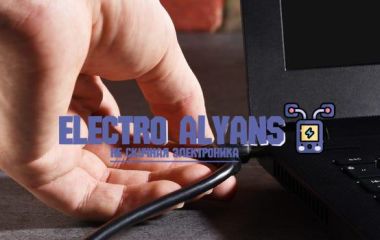
Основная и самая частая причина, почему ноутбук не видит планшет через USB – неисправный или неподходящий кабель. Не все USB-кабели поддерживают передачу данных: некоторые служат только для зарядки. Поэтому важно использовать кабель, который гарантированно умеет передавать данные.
Проверьте кабель на другом устройстве, чтобы исключить его неисправность.
Подключите планшет к другому USB-порту на компьютере, предпочтительно к порту на задней панели, так как они обычно работают стабильнее.
Избегайте использования USB-концентраторов, если планшет не определяется – лучше подключить напрямую.
На практике неоднократно встречались случаи, когда ноутбук не видит подключенный планшет именно из-за плохого кабеля, хотя внешне он выглядел исправным.
2. Отсутствие или неправильная установка драйверов
Windows использует специальные драйверы для распознавания подключенных устройств, включая планшеты. Если драйверы отсутствуют или установлены некорректно, система не появится в списке устройств.
Проверьте диспетчер устройств Windows. Если рядом с планшетом показывается жёлтый восклицательный знак, это указывает на проблемы с драйвером.
Обновите драйвера через «Центр обновления Windows» или скачайте их с официального сайта производителя планшета.
В некоторых случаях помогает установка универсального драйвера MTP (Media Transfer Protocol), который отвечает за обмен файлами между Windows и Android устройствами.
На практике встречается, что после обновления Windows 10 некоторые драйвера перестают работать, поэтому иногда помогает откат драйвера до предыдущей версии.
3. Неправильные настройки USB на планшете
Очень часто планшет не виден компьютеру из-за настроек подключения в самом устройстве. При подключении по USB планшет предлагает выбрать режим работы – зарядка, передача файлов, передачу фото и т.д.
Убедитесь, что на планшете выбран режим «Передача файлов (MTP)», а не просто зарядка.
В Android-устройствах нужно открыть уведомления и выбрать соответствующий способ подключения.
Некоторые модели требуют включения режима разработчика и активации USB-отладки для стабильного соединения.
В противном случае Windows просто будет видеть планшет как устройство зарядки, а не как внешнюю память с возможностью передачи данных.
Ошибка драйверов USB-подключения как причина, по которой компьютер не распознаёт планшет
Типичная ситуация выглядит так: пользователь подключает планшет к ноутбуку или настольному ПК, но в проводнике Windows он не отображается, и даже при попытке открыть «Этот компьютер» устройство не отображается. В большинстве случаев в «Диспетчере устройств» можно увидеть неопознанное устройство или устройство с желтым восклицательным знаком. Это явный признак проблем с драйверами.
Почему возникает ошибка драйверов и как она проявляется
Автоматическое обновление Windows иногда может удалить или заменить корректные драйверы на некорректные версии, что приводит к проблемам с распознаванием планшета.
Несовместимость драйверов возникает, если планшет использует проприетарный протокол передачи данных, требующий специализированных драйверов, которых нет в стандартной базе Windows.
Повреждение драйверов может случиться при частых перезагрузках, неправильной установке или работе сторонних программ, влияющих на USB-контроллеры.
Отсутствие или некорректная установка драйверов планшета – особенно характерно для новых устройств, которые не всегда поддерживаются «из коробки» Windows 10 или более ранними версиями.
Практические рекомендации по устранению ошибок драйверов
Проверка устройства в «Диспетчере устройств». Для начала стоит открыть этот инструмент (Win+X > Диспетчер устройств) и убедиться, как система видит планшет. Если напротив устройства стоит желтый восклицательный знак, значит драйверы отсутствуют или работают некорректно.
Обновление или переустановка драйверов. Нажмите правой кнопкой на проблемный девайс и выберите «Обновить драйвер». Затем – «Автоматический поиск обновленных драйверов». Если этот способ не помогает, лучше скачать драйвер с официального сайта производителя планшета и установить вручную.
Удаление неисправных драйверов. Иногда помогает полностью удалить драйвер (правой кнопкой > «Удалить устройство») вместе с файлам драйверов. После перезагрузки Windows попытается установить подходящий драйвер заново.
Использование специализированных программ. Существуют утилиты, например, Driver Booster или Snappy Driver Installer, которые помогают находить и ставить актуальные USB-драйверы для планшетов и других устройств.
В практике было не редкость, когда ноутбук не видит планшет через USB лишь из-за того, что стандартный драйвер MTP (Media Transfer Protocol) был либо отсутствующим, либо некорректно работал. В таких случаях, переустановка этого драйвера вручную или через центр обновлений Windows спасала ситуацию.
Важно помнить, что иногда планшет может требовать включения режима отладки по USB (USB Debugging) в настройках разработчика. Без этого даже с правильными драйверами компьютер может «не видеть» устройство должным образом.
Влияние настроек режима USB на невозможность подключения планшета к Windows 10
В моем опыте работы с различными случаями, когда компьютер не видит планшет android, чаще всего помогает переключение режима USB непосредственно на экране устройства после подключения кабеля. На многих устройствах появляется всплывающее уведомление «USB для зарядки» или «Подключено как устройство для зарядки». Пользователю нужно открыть это уведомление и выбрать опцию «Передача файлов» (MTP). Если этого не сделать, ноутбук не видит планшет через USB вне зависимости от других настроек и драйверов.
Основные режимы USB и их влияние на подключение планшета
Для удобства ниже приведен перечень основных режимов USB, которые могут определять, видит ли Windows 10 планшет при подключении:
Только зарядка: планшет получает питание, но не передает данные. В этом режиме компьютер не сможет обнаружить устройство и получить доступ к файлам;
MTP (Media Transfer Protocol): стандартный режим передачи мультимедийных данных между Android-планшетом и Windows. В этом режиме Windows видит планшет как носитель и отображает контент в проводнике;
PTP (Picture Transfer Protocol): режим для передачи только фотографий и видео. Подходит для быстрой выгрузки снимков, но не для доступа ко всем файлам;
USB Mass Storage (UMS): устаревший режим, практически не используется на современных планшетах, но его неправильный выбор иногда вызывает проблемы с обнаружением устройства;
MIDI: используется для музыкальных инструментов, редко применим для передачи файлов планшета;
Если при подключении планшета выбран режим «только зарядка», Windows 10 не сможет определить устройство, что приведет к ошибке «компьютер не видит планшет USB». Переход на MTP или PTP обычно решает проблему.
Практические рекомендации по изменению режима USB на планшете
Подключите планшет к компьютеру с помощью USB-кабеля и разблокируйте экран;
На экране планшета найдите уведомление о подключении USB – обычно оно появляется в верхней шторке;
Нажмите на уведомление и выберите режим «Передача файлов (MTP)»;
Если такого уведомления нет, зайдите в настройки > Память > Меню (три точки) > Подключение к компьютеру или Настройки > Подключение устройств и вручную измените режим USB;
Если ни один вариант не работает, попробуйте другой USB-кабель или другой порт на компьютере, так как некоторые кабели поддерживают только зарядку без передачи данных.
Стоит отметить, что на стороне Windows 10 иногда требуется установка официальных драйверов для корректного распознавания MTP-устройств. Однако без правильного режима USB даже самый свежий драйвер не поможет решить проблему.
Аппаратные проблемы USB-портов и их влияние на обнаружение планшета компьютером
Кроме того, несоответствие версий USB (например, USB 2.0 и USB 3.0) без поддержки обратной совместимости или физические дефекты кабеля значительно снижают стабильность подключения. В результате устройство не распознаётся системой, что вызывает ошибку обнаружения планшета.
Загрязнение и окисление контактов – попадание пыли и коррозия ухудшают качество соединения.
Износ кабеля – повреждения или плохое качество провода приводят к нестабильной передаче данных.
Неисправность контроллера USB – аппаратная поломка внутри ноутбука, мешающая работе порта.
Несоответствие стандартов – устаревшие порты не всегда корректно взаимодействуют с современными планшетами.
Рекомендации по устранению проблем
Проверить USB-порт на предмет видимых повреждений и загрязнений.
Использовать другой кабель или порт для исключения дефекта.
Подключать планшет к USB-порту с поддержкой нужного стандарта.
При подозрении на неисправность оборудования обратиться в сервис или заменить повреждённые компоненты.
Аппаратные проблемы USB-портов напрямую влияют на возможность ноутбука обнаружить подключённый планшет, поэтому регулярная диагностика и внимательное обращение с разъёмами помогут избежать сбоев и обеспечат стабильную работу устройств.