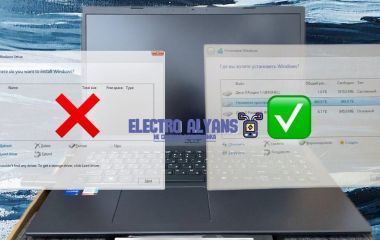
Компьютер не видит Windows 10 и Виндовс 10 на ноутбуке – как исправить проблему

Категории
Оглавление
  1. Компьютер не видит Windows 10: полное руководство по выявлению и устранению проблемы
  2. Диагностика и первичные действия при невозможности загрузки Windows 10
  3. Проверка целостности загрузочной записи и восстановление MBR или EFI
  4. Проблемы с диском и их диагностика
  5. Диагностика BIOS/UEFI: почему система не распознаёт установленную Windows 10
  6. Основные шаги диагностики BIOS/UEFI при проблемах с обнаружением Windows 10
  7. Дополнительные моменты, влияющие на видимость Windows 10
  8. Проблемы с загрузочным носителем и разделами диска, вызывающие невидимость Windows 10
  9. Причины, связанные с загрузочным носителем
  10. Ошибки разделов диска
  11. Практические рекомендации
  12. Откат и восстановление загрузчика Windows 10 при ошибках обнаружения операционной системы
  13. Основные шаги отката и восстановления загрузчика Windows 10
  14. Рекомендации для успешного восстановления

Иногда случается так, что даже после успешной установки операционной системы устройство отказывается её видеть – диск с Windows 10 не отображается, загрузчик не находится, или ноутбук просто не запускает привычную систему. Причин может быть много: от проблем с BIOS и настройками загрузки до повреждений жёсткого диска или некорректной разметки. Чтобы разобраться во всех деталях и найти рабочие решения, советую в начале и в конце статьи посмотреть специально подготовленные видео – там всё изложено более наглядно и подробно, чем в тексте.

Компьютер не видит Windows 10: полное руководство по выявлению и устранению проблемы

Когда компьютер не видит Windows 10, это часто связано с проблемами загрузчика, повреждением системных файлов или некорректными настройками BIOS/UEFI. Опыт показывает, что подобная ситуация возникает как на стационарных ПК, так и на ноутбуках, независимо от производителя. Зачастую пользователь сталкивается с сообщениями об отсутствии загрузочного устройства либо ошибками типа 'Operating System not found'.

Для начала необходимо определить, действительно ли именно система Windows 10 стала недоступна, или проблема связана с аппаратной частью. Важно последовательно проверить состояние диска, настройки загрузки и целостность файловой системы. В большинстве случаев восстановление функционирования возможно без переустановки ОС, что особенно важно, если есть ценные данные на диске.

Диагностика и первичные действия при невозможности загрузки Windows 10

Если компьютер не видит Windows 10, первым шагом стоит проверить приоритет загрузочного устройства в BIOS/UEFI. Иногда после обновления прошивки или при случайных изменениях настроек загрузка по умолчанию переключается на пустой или неисправный диск. Для проверки:

  1. Перезапустите компьютер и войдите в меню BIOS/UEFI, обычно для этого нажимают Del, F2 или другую клавишу в зависимости от модели.
  2. Перейдите в раздел выбора загрузочного устройства (Boot priority) и убедитесь, что диск с установленной Windows 10 находится в списке и стоит на первом месте.
  3. Если записи о загрузочном разделе отсутствуют, вероятно, повреждён загрузчик или диск.

Например, на ноутбуке часто после обновления BIOS может сбрасываться режим SATA с AHCI на IDE, что в некоторых случаях мешает корректной загрузке Windows 10. Изменение обратно на AHCI решает проблему.

Проверка целостности загрузочной записи и восстановление MBR или EFI

Следующим этапом является проверка загрузочной записи. В системах с BIOS используется MBR, в Windows 10 и современных ПК с UEFI – EFI-загрузчик. При повреждении этих записей компьютер может 'не видеть виндовс 10', несмотря на физическое присутствие системы.

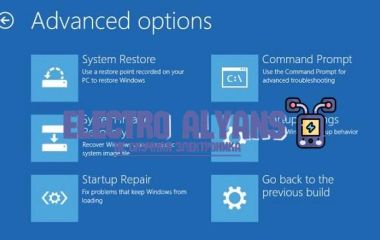
Для исправления рекомендуется воспользоваться средой восстановления Windows (WinRE), которую можно запустить с установочного USB или диска Windows 10:

  • Загрузитесь с флешки с Windows 10 и выберите 'Восстановление системы'.
  • Откройте командную строку и выполните команды для ремонта загрузчика:

    bootrec /fixmbr,

    bootrec /fixboot,

    bootrec /scanos,

    bootrec /rebuildbcd.
  • Для UEFI-систем может потребоваться восстановление EFI-раздела, что делается через дискpart и копирование файлов загрузчика с помощью bcdboot.

Важно помнить, что неправильное выполнение этих действий может привести к потере данных, поэтому перед ремонтом рекомендуется создать резервную копию важной информации.

Проблемы с диском и их диагностика

Еще одна причина, почему ноутбук или компьютер не видит виндовс 10, – это сбои на уровне жесткого диска или SSD. Нередко случаются повреждения разделов или физические неполадки.

Для диагностики можно использовать утилиты проверки дисков, например:

  • chkdsk /f /r – проверка на наличие повреждённых секторов и попытка их исправления;
  • SMART-статистика с помощью программ CrystalDiskInfo или аналогичных;
  • Просмотр состояния дисков и разделов через управление дисками Windows или GParted в Live-среде.

Если диск не отображается в BIOS, это уже говорит о серьёзной аппаратной проблеме – возможно, неисправен кабель, разъем или сам накопитель. В таком случае необходима замена или диагностика оборудования.

Диагностика BIOS/UEFI: почему система не распознаёт установленную Windows 10

Опыт показывает, что диагностика BIOS или UEFI должна начинаться с проверки режима загрузки и порядка устройств в меню загрузки. Например, если установлен режим Legacy, а Windows 10 была инсталлирована в режиме UEFI, система попросту не сможет загрузиться, так как загрузочный сектор и таблица разделов отличаются по структуре. Аналогично, неправильно выставленный порядок загрузки дисков приводит к ошибкам при попытке обнаружения операционной системы.

Основные шаги диагностики BIOS/UEFI при проблемах с обнаружением Windows 10

  1. Проверка режима загрузки (Legacy vs UEFI)

Windows 10 требует определённый режим загрузки в зависимости от типа таблицы разделов на диске. Для GPT-дисков необходим UEFI, для MBR – Legacy. Если ваш компьютер не видит виндовс 10, первым делом зайдите в BIOS/UEFI и убедитесь, что режим загрузки соответствует установленному формату диска. Допустим, ноутбук не видит вин 10 после переустановки – проверьте, не был ли параметр переключён с UEFI на Legacy или наоборот.

  1. Настройка порядка загрузочных устройств

В BIOS/UEFI нужно обратить внимание на приоритет загрузочных устройств. Если в списке первым стоит USB-накопитель или другой диск, а системный диск отсутствует или находится ниже, загрузка не будет происходить с Windows 10. Иногда в ноутбуке не виден установленный SSD именно потому, что в разделе настроек Boot порядок защищён или настроен неправильно. Не лишним будет сбросить порядок загрузки и заново установить жёсткий диск на первое место.

  1. Проверка обнаружения диска в BIOS/UEFI

Если BIOS вообще не видит диск, на котором стоит Windows 10, причиной может быть как аппаратная неисправность, так и неправильные настройки SATA-конфигурации. В интерфейсе BIOS/UEFI обычно можно увидеть список подключённых накопителей. Если диск отсутствует, посмотрите на режим работы контроллера SATA – IDE, AHCI или RAID. Например, если ранее был включён AHCI, а сейчас выставлен IDE, компьютер может перестать видеть диск. Следует вернуть прежний режим и проверить целостность кабелей и подключения.

Дополнительные моменты, влияющие на видимость Windows 10

  • Secure Boot: часто включён в UEFI по умолчанию, но при некоторых нестандартных установках Windows 10 Secure Boot может блокировать загрузку. Временно отключите его, чтобы убедиться, что проблема именно в этом.
  • Fast Boot: ускоренная загрузка иногда препятствует корректному обнаружению оборудования при модернизации системы или смене диска.
  • Обновление прошивки BIOS/UEFI: устаревшая версия может некорректно распознавать новые SSD или особенности Windows 10. Рекомендуется проверить наличие обновлений на сайте производителя платформы.

Практика показывает, что тщательная проверка этих параметров значительно сокращает время, затрачиваемое на поиск причин, по которым компьютер не видит Windows 10. Особенно часто проблемы связаны с режимом UEFI/Legacy и порядком загрузочных устройств. Например, один из клиентов имел ноутбук, который перестал загружать Windows 10 после случайного переключения в Legacy режим. Возврат к UEFI решил проблему за несколько минут.

Проблемы с загрузочным носителем и разделами диска, вызывающие невидимость Windows 10

Особенно часто с такой проблемой сталкиваются пользователи, которым необходимо переустановить Windows 10 или обновить устройство, но при этом ноутбук не видит вин 10 на диске. Важно понимать, что даже установленная операционная система может не отображаться, если загрузочный сектор поврежден или разделы диска неправильно настроены.

Причины, связанные с загрузочным носителем

  • Неправильно созданный загрузочный USB или DVD. Например, при записи образа Windows 10 на USB-накопитель некоторые утилиты могут создавать носитель в режиме, несовместимом с настройками BIOS/UEFI вашего компьютера. В результате при загрузке устройство не распознает такой носитель как загрузочный и даже установленная система может оказаться 'невидимой'.
  • Использование устаревшего или поврежденного носителя. Носитель с битым образом или физическими повреждениями вызывает ошибки чтения, что приводит к невозможности определения Windows 10 при загрузке.
  • Несоответствие режима загрузки (Legacy vs UEFI). Если компьютер настроен на загрузку в режиме UEFI, а загрузочный носитель создан в Legacy (или наоборот), система не обнаружит установленную Windows 10.

Ошибки разделов диска

Компьютер не видит Windows 10, если разделы диска повреждены или неправильно настроены. В современных системах важно правильно использовать разделы GPT и MBR, ведь от этого зависит успешная загрузка ОС.

  • Отсутствие активного загрузочного раздела. В MBR-стиле диска один из разделов должен быть назначен как активный – именно с него начинается загрузка Windows 10. Если активный раздел не установлен или он поврежден, BIOS не сможет найти операционную систему.
  • Повреждение загрузочного сектора (Boot Sector). Часто встречается после некорректных выключений, сбоев питания или вирусных атак. Тогда при загрузке система просто не распознает Windows 10 и выдает ошибку.
  • Неправильное форматирование разделов. К примеру, при использовании инструментов сторонних производителей разделы могут быть отформатированы в неподдерживаемых файловых системах или иметь неверную структуру. В результате ноутбуке не видит вин 10, хотя она физически установлена.
  • Раздел восстановления отсутствует или поврежден. Для Windows 10 раздел восстановления играет ключевую роль при старте и восстановлении системы. Его отсутствие или повреждение затрудняет загрузку ОС и может приводить к тому, что компьютер не видит Windows 10.

Практические рекомендации

  1. Проверяйте режим загрузки в BIOS/UEFI. Если Windows 10 установлена в режиме UEFI, убедитесь, что загрузочный носитель также подготовлен под этот режим. Инструменты, такие как Rufus, позволяют выбрать правильный тип раздела и файловую систему.
  2. Используйте встроенные средства восстановления загрузки. Запуск команд bootrec /fixmbr, bootrec /fixboot, bootrec /scanos и bootrec /rebuildbcd из консоли восстановления часто помогает решить проблему с поврежденным загрузочным сектором.
  3. Проверяйте состояние диска через команду diskpart, чтобы убедиться, что активный раздел назначен корректно, а разделы имеют правильный тип и файловую систему (обычно NTFS для Windows 10).
  4. При использовании внешних носителей убедитесь в их исправности и корректном создании загрузочного образа, чтобы избежать ситуаций, когда ноутбук не видит вин 10 из-за несовместимой загрузочной флешки.

Откат и восстановление загрузчика Windows 10 при ошибках обнаружения операционной системы

Если компьютер не видит Windows 10, это часто связано с повреждением или ошибками загрузчика. Восстановление загрузчика помогает вернуть доступ к системе без полной переустановки ОС.

Процедура включает использование встроенных инструментов восстановления, которые позволяют исправить загрузочные записи и настроить правильный порядок загрузки ОС.

Основные шаги отката и восстановления загрузчика Windows 10

  1. Загрузка с установочного носителя Windows 10 – USB или DVD для доступа к восстановлению системы.
  2. Выбор режима восстановления – через «Восстановление системы» или «Командную строку».
  3. Восстановление загрузчика – запуск команд bootrec /fixmbr, bootrec /fixboot, bootrec /scanos и bootrec /rebuildbcd.
  4. Перезагрузка компьютера – проверка, видит ли система Windows 10.

Рекомендации для успешного восстановления

  • Используйте оригинальный установочный носитель или официальный образ Windows 10.
  • Следите за порядком загрузки в BIOS/UEFI, чтобы устройство загружалось с правильного диска.
  • Если стандартные команды не помогают, обратитесь к восстановлению системы или откату к предыдущей точке восстановления.

Восстановление загрузчика – это важный и эффективный метод решения проблемы, когда компьютер не видит Windows 10, позволяющий вернуть работоспособность системы без потери данных.
Связанные статьи

Почему ноутбук Acer не видит SSD диск: причины и способы устранения
Компьютер не видит второй Windows: причины и решение проблемы с вторым виндовс
Почему Windows не видит SSD, но BIOS его обнаруживает — что делать
Windows 10 Pro не видит принтер: причины и что делать, если Windows 10 не видит принтер
Wifi адаптер не видит сети Windows 10 — причины и решение проблемы с WiFi адаптером
Почему ноутбук HP не видит загрузочную, установочную или обычную флешку – решения и советы
Почему Windows не видит роутер: причины и решения проблемы
Windows 8.1 не видит: почему возникает проблема и как её решить
Диспетчер устройств Windows 10 не видит видеокарту: причины и решение проблемы с обнаружением на компьютере и ноутбуке
Почему компьютер не видит книгу и ноутбук не распознает устройство: возможные причины и решения
Почему Windows не видит телевизор и как устранить проблему с подключением компьютера к дисплею ТВ
Windows 10 не видит интернет: почему компьютер не подключается к сети и как решить проблему
Почему ноутбук Asus Vivobook не видит флешку: причины и решения проблемы
Windows 11 не видит интернет: почему компьютер не подключается и как решить проблему
Комментарии
Пока нет комментариев
Написать комментарий
Имя*
Email
Введите комментарий*