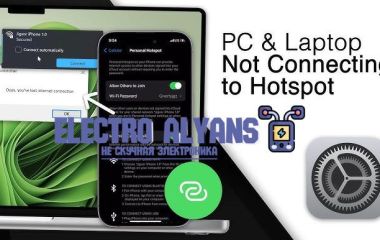
Если ваш ноутбук или ПК с новой операционной системой от Microsoft неожиданно перестал видеть доступные сети, это может быть вызвано разными нюансами – от настроек безопасности и драйверов до сбоев в работе адаптера. Разобраться, почему устройство не может обнаружить или подключиться к Wi-Fi, можно, но для полного понимания советуем не только читать статью, но и обязательно посмотреть видеоматериалы в начале и в конце – там всё подробно разложено и показано на практике.
Аппаратные причины отсутствия обнаружения сети в Windows 11 и методы диагностики
Когда Windows 11 не видит сеть, причины могут крыться не только в программном обеспечении или настройках операционной системы, но и иметь аппаратную природу. Аппаратные сбои и неисправности сетевого оборудования зачастую становятся ключевым фактором отсутствия подключения к сети или невозможности обнаружения Wi-Fi сигналов. Правильная диагностика и понимание таких причин помогут быстро восстановить работоспособность системы.
Типичные аппаратные проблемы включают неисправности сетевой карты, повреждения кабелей, а также сбои в работе роутера или Wi-Fi адаптера. Каждый из этих элементов требует отдельного подхода к проверке с применением методов, проверенных на практике.
Основные аппаратные причины и методы их диагностики
Неисправность сетевой карты (NIC). Сетевой адаптер – ключевой компонент, обеспечивающий коммуникацию с сетью. Если Windows 11 не видит сеть, стоит проверить, определяет ли система устройство. Для этого в 'Диспетчере устройств' нужно открыть раздел 'Сетевые адаптеры' и убедиться, что адаптер отображается без ошибки (желтых восклицательных знаков). Если сетевой адаптер отсутствует, возможно, он физически не подключен или вышел из строя. В некоторых ноутбуках доступ к адаптеру затруднен, но внешний USB Wi-Fi адаптер может быть временным решением для проверки работоспособности сетевого интерфейса.
Повреждение или плохое подключение кабелей. При использовании кабеля Ethernet важно проверить целостность витой пары и надежность разъемов. На практике часто встречается ситуация, когда кабель визуально цел, но внутренние жилы повреждены из-за перегиба или износа. Для диагностики можно использовать тестер кабелей или просто заменить кабель на заведомо исправный. Также стоит проверить состояние портов на роутере и ПК – грязь, пыль или окисление контактов могут нарушать связь.
Проблемы с Wi-Fi модулем. Если Windows 11 не видит Wi-Fi сеть, возможно, встроенный или внешний модуль Wi-Fi вышел из строя. Обратите внимание на аппаратные переключатели беспроводной связи (имеются в некоторых моделях ноутбуков), а также на объединение с другими подключениями (например, Bluetooth). Для диагностики можно подключить внешний USB Wi-Fi адаптер и проверить, появляется ли сеть. Если с внешним адаптером сеть видна, значит, внутренний модуль требует ремонта или замены.
Перегрев и физические повреждения устройств. Сетевые компоненты могут выходить из строя из-за перегрева или механических повреждений. Особенно это актуально для ноутбуков, где внутри корпуса могут скапливаться пыль и грязь, ухудшая охлаждение. Если после длительной работы модуль Wi-Fi или сетевая карта перестают определяться, стоит провести чистку устройства и, при необходимости, заменить термопасту на чипах.
Питание и драйверы устройства. Иногда аппаратное устройство работает корректно, но из-за проблем с подачей питания или несовместимостью драйверов Windows 11 не видит сеть. Технически питание сетевой карты контролируется системой, однако перебои могут быть связаны с неисправностями материнской платы или разъемов. Для диагностики можно проверить сетевой адаптер в других устройствах или протестировать другие адаптеры на текущем ПК.
Практический пример: один из клиентов жаловался, что ноутбук не видел сеть Wi-Fi после случайного падения. Осмотр показал, что модуль Wi-Fi был частично смещён и имел разъем с плохим контактом. После переподключения и установки драйверов устройство полностью восстановило доступ к сетям.
Другой случай – повреждение сетевого кабеля, что приводило к нестабильному подключению по Ethernet. При замене кабеля старую проблему удалось устранить почти мгновенно, несмотря на нормальный внешний вид провода.
Влияние сетевых драйверов и их несовместимости на определение сети в Windows 11
На практике встречаются случаи, когда после обновления Windows 11 сеть переставала отображаться вовсе или появлялись ошибки подключения. Основной причиной в таких ситуациях служит несовместимость текущих драйверов с обновленной версией ОС. Особенно это заметно на устройствах с адаптерами старых поколений или с производителями, которые не успели выпустить официальных драйверов с поддержкой Windows 11.
Как именно драйвер влияет на видимость сети
Драйвер сетевой карты – это своеобразный мост между железом и программным обеспечением. Если он устарел или поврежден, операционная система может не получить необходимые данные о доступных сетях. Это приводит к тому, что в списке сетевых подключений или Wi-Fi сетей ничего не остаётся.
Несовместимые драйверы. Иногда драйверы, предназначенные для Windows 10 или более ранних версий, работают нестабильно или не работают вовсе в Windows 11. Новая архитектура и изменения в ядре ОС требуют обновленных версий драйверов.
Автоматическое обновление драйверов. Стандартный механизм обновления Windows не всегда предоставляет актуальную версию драйвера, что заставляет пользователя искать и устанавливать их вручную с сайта производителя.
Повреждение или устаревшие драйверы. Иногда сама процедура обновления или установка сторонних программ может привести к нарушению целостности драйверов, что негативно сказывается на работе сети.
Например, в одном из случаев при обновлении на Windows 11 пользователи с Wi-Fi адаптерами Realtek сталкивались с тем, что система не показывала доступных сетей вообще. Решением стала загрузка свежей версии драйвера с официального ресурса производителя и установка в режиме совместимости. После этой процедуры сеть появилась, и подключение восстановилось.
Практические рекомендации по работе с сетевыми драйверами
Проверяйте версию драйвера сетевой карты через «Диспетчер устройств» – если стоит «желтый восклицательный знак», значит драйвер не работает корректно.
Обращайтесь к официальным сайтам производителей сетевых адаптеров для поиска последних обновлений драйверов именно под Windows 11.
Перед установкой вручную удаляйте старую версию драйвера, чтобы избежать конфликтов.
Используйте встроенный в Windows инструмент устранения неполадок с сетью, который может автоматически рекомендовать переустановку или обновление драйверов.
Устранение неисправностей на уровне драйверов – один из самых эффективных способов вернуть сеть в Windows 11 в рабочее состояние. В качестве дополнительной меры стоит проверить и обновить прошивку сетевого оборудования, если это возможно, чтобы обеспечить максимальную совместимость и стабильность соединения.
Настройки брандмауэра и политики безопасности, блокирующие видимость сети в Windows 11
Windows 11 может не видеть сеть из-за слишком строгих настроек брандмауэра и политик безопасности. Встроенный брандмауэр иногда блокирует необходимые для обмена данными порты и службы, что препятствует нормальному обнаружению других устройств в сети.
Политики безопасности, особенно в корпоративных или настроенных вручную системах, могут ограничивать права доступа к сетевым ресурсам. Это влияет на работу сетевых протоколов, необходимых для поиска и подключения к другим компьютерам.
Основные причины и решения
Блокировка сетевых протоколов. Проверьте, разрешены ли службы обнаружения сети (например, SSDP, UPnP) в настройках брандмауэра.
Ограничения политик безопасности. Убедитесь, что политики, связанные с сетевыми разделами и правилами доступа, не запрещают сканирование сети.
Исключения брандмауэра. Добавьте необходимые приложения и службы в список исключений брандмауэра.
Режим профиля сети. Смените профиль сети на «Частный», чтобы повысить доверие и разрешить обмен данными.
Правильная настройка брандмауэра и политик безопасности обеспечивает корректную работу сети и позволяет Windows 11 видеть все доступные устройства и ресурсы.