После установки Windows компьютер не видит интернет: причины и способы решения

Категории
Оглавление
  1. После установки Windows не видит интернет: причины и решение проблемы
  2. Основные причины и способы решения проблемы
  3. Диагностика и устранение проблем с сетевыми адаптерами после установки Windows
  4. Проверка состояния сетевого адаптера
  5. Применение команд для диагностики и сброса сетевых настроек
  6. Дополнительные проверки и рекомендации
  7. Настройка драйверов и обновление сетевого оборудования для восстановления доступа к интернету
  8. Пошаговая инструкция по настройке и обновлению драйверов
  9. Влияние параметров TCP/IP и сетевых протоколов на отсутствие подключения в новой системе
  10. Основные причины и рекомендации

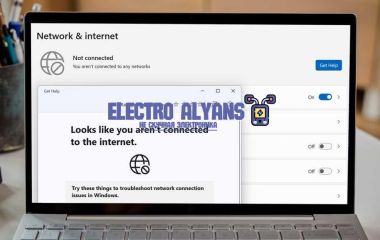
Когда только что установленная система вдруг отказывается видеть подключение к интернету, это всегда сбивает с толку. Казалось бы, всё настроено, кабели на месте, а доступа к веб-страницам всё равно нет. Причин может быть множество – от отсутствия нужных драйверов до неправильных сетевых настроек. Чтобы разобраться в том, как быстро и без нервов вернуть связь с глобальной сетью, стоит не просто читать, но и посмотреть наши видео в начале и конце статьи – там тема раскрывается более подробно и наглядно.

После установки Windows не видит интернет: причины и решение проблемы

В первую очередь следует проверить, корректно ли установлен драйвер сетевой карты. Очень часто после установки Windows драйверы не устанавливаются автоматически, а значит, система просто не распознаёт оборудование, которое отвечает за подключение к интернету. Это одна из главных причин, почему Windows не видит интернет сразу после установки.

Основные причины и способы решения проблемы

  • Отсутствие или некорректный драйвер сетевого адаптера. Без драйвера Windows не сможет управлять сетевым устройством. Для решения и выявления проблемы откройте Диспетчер устройств – если в разделе «Сетевые адаптеры» есть значок в виде жёлтого восклицательного знака или устройство отсутствует, значит, драйвер отсутствует или не работает корректно. В таком случае скачайте с официального сайта производителя материнской платы или ноутбука актуальную версию драйвера с другого компьютера и установите вручную.
  • Отключённые протоколы и службы. Windows использует набор протоколов для подключения к интернету, в том числе TCP/IP и DHCP. Если служба DHCP отключена, компьютер не сможет получить IP-адрес автоматически, и появится ошибка «Нет подключения к сети». Проверьте состояние служб через команду services.msc – службы «Клиент DHCP» и «DNS-клиент» должны быть запущены и иметь автоматический тип запуска. Если они остановлены, запустите их вручную.
  • Настройки IP-адреса и DNS. Иногда Windows не видит интернет, если в свойствах сетевого подключения установлены некорректные статические IP и DNS-серверы. Зайдите в параметры адаптера, установите получение IP и DNS автоматически. Часто это решает проблему, особенно при подключении через маршрутизатор с динамическим распределением адресов.
  • Физические ошибки и неисправности. Проверьте кабель, если подключение по Ethernet, и убедитесь, что индикатор активности на сетевой карте светится. При использовании Wi-Fi убедитесь в правильности выбора сети и правильном вводе пароля. Ошибки на этом уровне часто упускаются из виду, а именно они могут стать причиной отсутствия интернета.

Для проверки подключения рекомендуется использовать команду ping с адресом DNS-сервера или сайта, например, ping 8.8.8.8. Если отклика нет, а драйвер установлен, возможно, препятствует антивирусное ПО или брандмауэр Windows. Иногда встроенный брандмауэр сильно ограничивает доступ к сети после свежей инсталляции, особенно если использовались нестандартные конфигурации безопасности.

В практике иногда приходится использовать сброс сетевых настроек через командную строку, например, команды netsh winsock reset и netsh int ip reset. Они восстанавливают стандартное состояние сетевых параметров, что помогает убрать ошибки, связанные с неправильной конфигурацией после установки Windows.

Диагностика и устранение проблем с сетевыми адаптерами после установки Windows

Правильная диагностика и устранение проблем с сетевыми адаптерами позволяет быстро вернуть сеть в рабочее состояние. В первую очередь необходимо проверить, распознаёт ли Windows сетевой адаптер и корректно ли он функционирует.

Проверка состояния сетевого адаптера

Для начала откройте «Диспетчер устройств» (Device Manager) через панель управления или поиск. В разделе 'Сетевые адаптеры' проверьте наличие устройства без восклицательного знака или значков ошибки. Если адаптер отмечен жёлтым треугольником, это свидетельствует о проблемах с драйвером или несовместимостью.

Если после установки Windows не видит интернет, причиной часто становится отсутствие драйверов на сетевой адаптер. Это особенно актуально для новых моделей ноутбуков или ПК, где штатные драйверы Windows могут быть устаревшими или отсутствовать.

  • Обновление драйверов: Рекомендуется загрузить последние версии драйверов с официального сайта производителя материнской платы или сетевого адаптера – USB Wi-Fi, RJ-45 или встроенного модуля.
  • Автоматическое обновление: Можно попробовать через «Диспетчер устройств» выбрать 'Обновить драйвер' с поиском в интернет, но зачастую лучше использовать специализированные утилиты для драйверов.

Применение команд для диагностики и сброса сетевых настроек

Если драйвера на месте и адаптер работает, но доступа в интернет по-прежнему нет, следующим шагом служит диагностика сетевых интерфейсов с помощью встроенных команд.

  1. Ping – простой тест доступности маршрутизатора или внешнего IP-адреса. Например, команда ping 8.8.8.8 проверит доступность DNS-сервера Google, который часто используется для диагностики.
  2. netsh int ip reset – сброс настроек TCP/IP-стека к заводским. Очень эффективен, если после установки Windows сетевой адаптер не видит интернет из-за нарушений конфигурации протоколов.
  3. netsh winsock reset – сброс каталога Winsock, который отвечает за работу сетевых сокетов. Часто помогает при ошибках, связанных с сетевыми приложениями и подключениями.

Дополнительные проверки и рекомендации

Иногда проблема кроется в аппаратных настройках или безопасности.

  • Проверьте кабель и порт. Даже новый ПК не увидит интернет, если кабель повреждён или подключён в нерабочий порт коммутатора.
  • Отключите временно брандмауэр и антивирус. Некоторые решения безопасности могут блокировать сетевые подключения сразу после установки Windows.
  • Проверьте настройки прокси и VPN. Если они некорректны или устарели с предыдущей системы, доступ в интернет может быть заблокирован.

На практике мне неоднократно приходилось сталкиваться с ситуацией, когда стандартные сетевые службы Windows были отключены, либо конфигурация адаптера устанавливала фиксированный IP, несовместимый с текущей сетью. Быстрая диагностика и корректировка этих параметров решала проблему в 90% случаев.

Настройка драйверов и обновление сетевого оборудования для восстановления доступа к интернету

Первым шагом стоит проверить статус сетевого адаптера в 'Диспетчере устройств'. Если рядом с устройством отображается жёлтый восклицательный знак, это указывает на проблему с драйвером. Даже в случаях, когда устройство отображается без ошибок, рекомендуется обновить драйвер до последней версии с официального сайта производителя, так как стандартные версии, поставляемые с Windows, часто устаревшие и не поддерживают все функции.

Пошаговая инструкция по настройке и обновлению драйверов

  1. Определение модели сетевого адаптера. Для этого нажмите правой кнопкой мыши на 'Пуск' и выберите 'Диспетчер устройств'. В разделе 'Сетевые адаптеры' найдите название использованного оборудования (например, Intel, Realtek, Broadcom).
  2. Загрузка драйвера с официального сайта. Перейдите на сайт производителя, найдите раздел поддержки и загрузок, введя точную модель устройства. Важно скачать драйвер именно под вашу версию Windows (например, Windows 10 x64 или Windows 11).
  3. Удаление текущего драйвера. Для предотвращения конфликтов рекомендуется в 'Диспетчере устройств' удалить существующий драйвер перед установкой нового. Сделать это можно, выбрав устройство, далее 'Удалить устройство' и отметив опцию удаления программного обеспечения.
  4. Установка загруженного драйвера. Запустите скачанный установщик и следуйте инструкциям. Перезагрузите компьютер после завершения установки.
  5. Проверка подключения. После перезагрузки убедитесь, что в 'Центре управления сетями и общим доступом' статус подключения отображается корректно.

Если в процессе обновления драйвера доступ к интернету отсутствует, можно загрузить необходимое программное обеспечение на другом устройстве и перенести его на компьютер с помощью USB-накопителя. Это часто практикуется при чистой установке Windows, когда система изначально не видит сеть.

Кроме программной настройки важна и физическая проверка оборудования. Иногда причиной, почему после установки Windows не видит интернет, становится неисправный сетевой кабель, повреждённый порт или устаревший маршрутизатор. Если драйверы проверены и обновлены, обратите внимание на следующие моменты:

  • Использование качественного кабеля категории не ниже Cat5e, что обеспечивает стабильную передачу данных на скоростях до 1 Гбит/с.
  • Проверка подключений на роутере и модеме, а также перезагрузка оборудования – иногда помогает сбросить сбои.
  • Обновление прошивки роутера, так как устаревшая версия может некорректно работать с новым оборудованием или протоколами Windows.

Если речь идёт о беспроводном подключении, убедитесь, что адаптер Wi-Fi поддерживает необходимые стандарты (например, 802.11ac или 802.11ax), и драйвер соответствует этим требованиям. Иногда встроенный в материнскую плату модуль требует дополнительного обновления или замены, что следует учитывать при диагностике.

Влияние параметров TCP/IP и сетевых протоколов на отсутствие подключения в новой системе

Неправильно заданные IP-адреса, маски подсети, шлюзы, а также отключенные или неправильно работающие протоколы, такие как DHCP или DNS, могут полностью блокировать доступ к сети. Поэтому необходимо тщательно проверять и настраивать данные параметры.

Основные причины и рекомендации

  • Сбои в настройках TCP/IP – сброс и повторная настройка часто решают проблему.
  • Отключенные сетевые протоколы – отсутствие поддержки протоколов IPv4 или IPv6 может привести к отсутствию связи.
  • Неправильные параметры IP – статический IP без корректного шлюза или DNS приводит к невозможности выхода в интернет.
  • DHCP-сервер – его отсутствие или неправильная работа мешает автоматическому получению адреса.
  • Firewall и антивирусы – могут блокировать сетевые протоколы, требуя корректной настройки.

Контроль и корректировка параметров TCP/IP и сетевых протоколов после установки системы существенно повышают шансы на успешное подключение к интернету.

Связанные статьи

Windows 10 не видит звук: причины и способы решения проблемы
Почему ноутбук не видит Хонор: возможные причины и решения
Виндовс 7 не видит USB: причины и способы решения проблемы
Почему ноутбук не видит Windows 7 и как решить проблему
Загрузчик не видит Windows 10: причины и способы решения проблемы
Windows 10 не видит папки: причины и способы решения проблемы
Ноутбук не видит сетевое подключение: причины и способы решения проблемы
Компьютер не видит iTunes – почему ПК не распознаёт Айтюнс и как исправить
Почему Линукс не видит Windows и как решить проблему с обнаружением системы
Почему ноутбук не видит фото: причины и способ решения проблемы
Почему компьютер не видит сертификат: причины и решения проблемы
Компьютер не видит видео и видеофайлы: причины и способы решения проблемы
Почему ноутбук видит флешку, но не открывает файлы: основные причины и способы решения
Почему Windows не видит динамики и как решить проблему с обнаружением звукового устройства
Комментарии
Пока нет комментариев
Написать комментарий
Имя*
Email
Введите комментарий*