Когда подключаешь наушники к компьютеру, но вместо музыки или видео слышишь тишину, это может сильно раздражать и сбивать с толку. Причины такого поведения могут быть разные: от банальных настроек звука и выбора правильного устройства воспроизведения до проблем с драйверами или самим разъемом. Если хочешь понять, почему именно звук не идет через наушники и как быстро все исправить, советую обязательно посмотреть видео в начале и в конце этой статьи – там подробно рассмотрены все нюансы и даны полезные советы для тех, кто хочет справиться с этой проблемой без лишних заморочек.
Почему в наушниках нет звука на компьютере: технические причины и решения
Если нет звука в наушниках на компьютере, прежде всего стоит проверить базовые моменты. Разъемы, качество самих наушников и правильность их подключения – это первый шаг в диагностике, без которого дальнейшие действия бессмысленны. Например, многие устройства оборудованы раздельными аудиопортами для микрофона и наушников, и неправильное подключение может привести к отсутствию звука.
Основные технические причины отсутствия звука в наушниках и рекомендации по их устранению
Неправильные настройки звука в операционной системе. Часто встречается, что в настройках выбран не тот аудиовыход, либо звук выключен. В Windows, например, следует открыть панель управления звуком и убедиться, что наушники выбраны в качестве устройства по умолчанию. Зачастую проблема решается простым переключением активного аудиовыхода.
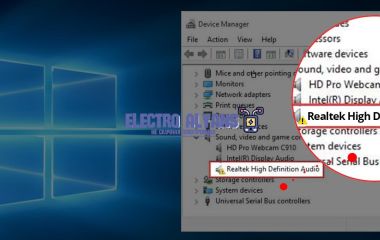
Драйверы звуковой карты. Устаревший или повреждённый драйвер аудиокарты часто становится причиной сбоев. Проверить это можно, перейдя в 'Диспетчер устройств' и обновив драйвер вручную. В случаях конфликта с недавно установленным обновлением рекомендуется откатить драйвер до предыдущей версии или переустановить его полностью.
Проблемы с аппаратным разъемом или наушниками. Повреждение аудиоразъема на компьютере – распространённая причина, почему в наушниках нет звука на компьютере. Визуально оцените порт на предмет загрязнений или повреждений. Для проверки исправности наушников стоит подключить их к другому устройству, например, телефону. Если звук есть там, проблема точно в ПК.
Использование неправильного аудиоразъема. На многих ПК есть несколько разъемов – передние и задние панели, а также комбинированные порты, поддерживающие разные типы подключения. Иногда Windows «не видит» наушники, если они подключены не в тот порт, особенно если звуковая карта настроена на работу с конкретным.
На практике встречаются и менее очевидные ситуации. Например, если в наушниках нет звука на компьютере после подключения внешней аудиокарты USB, то, скорее всего, устройство не определилось корректно в системе из-за отсутствия драйверов. Особое внимание следует уделить обновлению ПО и совместимости с используемой ОС.
Еще одна распространенная ошибка – случайное отключение звука на уровне микшера ОС. Часто при работе с несколькими приложениями звук может выключаться в одном из них, но оставаться активным в других. Это создаёт впечатление «отсутствия звука в наушниках», хотя технически он воспроизводится.
Проблемы с аудиодрайверами и их влияние на отсутствие звука в наушниках
Типичные симптомы проблем с аудиодрайверами
Отсутствие звука исключительно в наушниках, тогда как динамики работают нормально.
Ошибка в диспетчере устройств, указывающая на проблему с аудиоконтроллером.
Невозможность выбора наушников в качестве основного аудиоустройства.
Появление сообщений об ошибках при попытке обновить или установить драйвер.
Практические рекомендации по диагностике и устранению
Проверка состояния драйвера в диспетчере устройств. Зайдите в раздел «Звуковые, видео и игровые устройства» и убедитесь, что напротив аудиоустройства нет жёлтых восклицательных знаков.
Переустановка драйвера. Иногда помогает удаление текущего драйвера с последующей установкой свежей версии, скачанной с официального сайта производителя звуковой карты или ноутбука.
Использование встроенных средств устранения неполадок. В Windows есть мастер устранения проблем со звуком, который автоматически выявляет и пытается исправить ошибки драйверов или неверные настройки аудиоустройства.
Откат драйвера. Если проблема началась после обновления, есть смысл вернуть драйвер к предыдущей версии через свойства устройства в диспетчере устройств.
Пример из практики
В одном из недавних случаев пользователь жаловался, что нет звука в наушниках на компьютере, хотя динамики работали нормально. Проверка диспетчера устройств показала, что аудиодрайвер не был установлен из-за сбоя при предыдущем обновлении. После удаления проблемного драйвера и установки последней версии с официального сайта производителя звук в наушниках восстановился полностью.
Следует понимать, что даже если аудиооборудование исправно физически, без корректно работающего драйвера звук в наушниках будет отсутствовать. Поэтому важно регулярно следить за актуальностью драйверов и контролировать их работоспособность для стабильного воспроизведения звука на компьютере.
Аппаратные неисправности компьютерного аудиовыхода как причина отсутствия звука в наушниках
Проблемы аппаратного характера часто связаны с физическим состоянием аудиоразъема, самого кабеля наушников или внутренней аудиокарты. Важно понимать, что даже при исправной работе операционной системы и драйверов, аппаратные сбои могут блокировать передачу звукового сигнала.
Основные аппаратные проблемы, приводящие к отсутствию звука
Повреждение аудиоразъема. Часто на этапе диагностики инженеры сталкиваются с механическими повреждениями гнезда наушников. Постоянное подключение и отключение, неаккуратное обращение, попадание влаги или пыли могут привести к окислению контактов или их износу. В результате разъем либо теряет контакт с штекером, либо передает сигнал со сбоями.
Нарушение цепи внутри кабеля наушников. Кабель, особенно если он тонкий и некачественный, со временем может переламываться в местах сгиба. В таких ситуациях звук либо полностью исчезает, либо появляется с перебоями и искажениями. Проверка с другим гарнитурой помогает исключить эту причину.
Поломка звуковой карты. Встроенные в материнскую плату аудиокодеки или отдельные звуковые карты могут выйти из строя по разным причинам: проблемы с пайкой, перегрев, короткие замыкания. При аппаратном сбое сигнал в наушники просто не подается, и даже последние драйверы не смогут это поправить.
Потеря контакта внутри штекера. Иногда причина отсутствия звука кроется в самом штекере: если он погнулся или внутри контакты разошлись, сигнал не проходит. Визуальный осмотр и проверка наушников на другом устройстве поможет быстро выявить эту проблему.
Практический опыт показывает, что при обращении с отсутствием звука в наушниках на компьютере, первым делом нужно осторожно проверить состояние аудиоразъема и целостность кабеля. Иногда достаточно аккуратно прочистить гнездо от пыли с помощью сжатого воздуха, чтобы восстановить контакт.
Например, в одном из случаев клиент жаловался на то, что в наушниках нет звука на компьютере, несмотря на корректно выставленные параметры. После визуального осмотра и проверки было обнаружено, что в разъеме скопилась пыль, которая частично перекрывала контакт с штекером. После чистки звук вернулся в норму, и никаких замен комплектующих не потребовалось.
Настройки операционной системы и контроль звука: как ошибки конфигурации лишают звука в наушниках
Также сбои в драйверах, отключение звука для конкретных программ или неправильные параметры микшера могут блокировать звук на наушниках. Регулярная проверка и корректировка настроек гарантирует стабильное воспроизведение аудио и предотвращает возникающие неудобства.
Основные причины и решения ошибок конфигурации звука
Выбор неправильного аудиоустройства. Нужно убедиться, что в настройках звука выбраны именно наушники как устройство воспроизведения.
Звуковые устройства отключены или заглушены. Проверка уровня громкости и состояния звука в микшере поможет выявить эту проблему.
Сбой или устаревшие драйверы. Обновление драйверов аудиоинтерфейса часто восстанавливает звук.
Некорректные настройки звуковых эффектов и усиления. Их отключение или сброс к стандартным параметрам помогает устранить искажения.
Отключение звука для отдельных приложений. Необходимо проверить микшер и разрешения для программ.
Правильная настройка операционной системы и внимательное управление контролем звука обеспечивают надежную работу наушников и комфортное прослушивание аудио. Следование простым рекомендациям минимизирует риски появления проблем со звуком.