Если вы подключили твердотельный накопитель к компьютеру, но он почему-то не появляется в списке дисков или не виден в файловом менеджере, значит, с ним что-то не так – или с настройками системы, или с самим устройством. Причин может быть множество: от неправильного подключения и отсутствия инициализации в системе до проблем с драйверами или конфликтов в BIOS. Чтобы разобраться и понять, почему накопитель не показывается, стоит внимательно проверить все нюансы, начиная с физического подключения и заканчивая настройками операционной системы. Для более глубокого понимания темы советую посмотреть видео, размещённые в начале и конце статьи – там всё подробно объясняется наглядно и без сложных терминов.
Почему SSD не отображается в 'Моем компьютере': причины и решения
Очень часто при подключении нового SSD к компьютеру пользователи сталкиваются с ситуацией, когда диск не отображается в разделе 'Мой компьютер'. Причин такого поведения может быть несколько, и многие из них вполне банальны, особенно для тех, кто только начинает работать с железом и операционной системой.
Если ssd не виден в 'Моем компьютере', то прежде всего необходимо проверить, правильно ли он определился системой и как настроены его параметры. Неправильное форматирование, отсутствие назначения буквы диска или проблемы с подключением – частые причины, из-за которых ssd может не отображаться.
Основные причины, почему SSD не отображается в 'Моем компьютере'
Отсутствие инициализации и форматирования диска. После установки SSD в систему новый диск часто не виден, так как он не инициализирован и не отформатирован. Операционная система не будет показывать такой диск в 'Моем компьютере', пока ему не присвоят файловую систему и букву.
Отсутствует буква диска. Иногда диск уже инициализирован и отформатирован, но не отображается из-за отсутствия буквы диска. Она назначается в 'Управлении дисками', и без нее устройство не будет видно в проводнике.
Проблемы с подключением или кабелем. Некачественное соединение SATA или NVMe, неисправный кабель, плохой контакт в разъеме – распространённые аппаратные причины, из-за которых ssd может не отображаться в системе.
Неактивный или отключенный слот в BIOS/UEFI. SSD, подключенный к определённому порту, может не отображаться, если этот порт в настройках BIOS выключен, или диск не распознаётся на уровне прошивки материнской платы.
Конфликт драйверов или устаревшее ПО. Иногда операционная система не распознаёт новое устройство из-за проблем с драйверами контроллера, особенно если речь идёт о современных NVMe SSD. В таком случае поможет обновление драйверов или прошивки.
Практические решения по устранению проблемы
Проверка в 'Управлении дисками'. Зайдите через Win+X > 'Управление дисками'. Если SSD отображается там, но без буквы или с нераспределённым пространством, то:
Инициализируйте диск, если это необходимо (обычно появляется запрос при первом подключении нового SSD).
Создайте новый простой том и отформатируйте его в NTFS или exFAT, назначив букву.
Проверка подключения. Отключите и заново подключите SSD, убедитесь, что кабели не повреждены и вставлены плотно. Для SATA-дисков проверьте другой порт и кабель. Для M.2 NVMe важно проверить, что SSD установлен в правильный слот и закреплён.
Проверка BIOS/UEFI. Зайдите в настройки материнской платы и убедитесь, что соответствующий порт активирован, а режим работы контроллера SATA или NVMe корректен (например, AHCI).
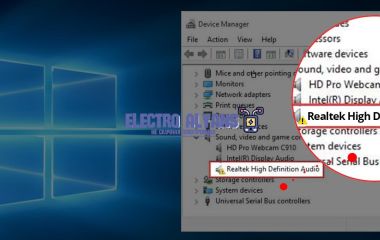
Обновление драйверов. В 'Диспетчере устройств' найдите контроллеры дисков и обновите драйвера. Особенно это важно для новых моделей SSD, которые требуют поддержки NVMe и специфичных драйверов.
Использование командной строки. В редких случаях следует воспользоваться командой diskpart для очистки и создания разделов, если диск не определяется автоматически.
Например, однажды ко мне обратился пользователь, у которого SSD Samsung NVMe не отображался в 'Моем компьютере'. В 'Управлении дисками' устройство было видно, но не было выделено ни одного раздела. Создание нового простого тома и форматирование полностью решило проблему.
Ещё один случай – SSD, подключённый через USB-адаптер, не отображался из-за несовместимого кабеля или недостаточной мощности порта. Замена кабеля и подключение через другой порт помогли исправить ситуацию.
Аппаратные причины отсутствия отображения SSD: проверка подключения и совместимости
Проверка подключения начинается с физического осмотра. В современных системах SSD чаще всего подключаются через интерфейс SATA или M.2. В случае SATA-накопителей необходимо убедиться, что SATA-кабель надежно зафиксирован как на самой плате SSD, так и на материнской плате компьютера. Иногда кабель может выглядеть подключённым, но из-за неглубокого упора коннектора разрыв сигнала будет. Также важно проверить питание: если SSD не получает электричество, он просто не сможет инициализироваться, оставаясь невидимым для системы.
Основные шаги проверки подключения SSD
Осмотр кабелей SATA и питания: замените кабель, если есть подозрения на неисправность. Проверьте кабель питания от блока питания.
Переключение портов SATA: если есть свободный порт на материнской плате, подключите SSD к нему. Иногда порты выходят из строя или отключены через BIOS.
Обработка разъемов M.2: для SSD формата M.2 убедитесь, что накопитель вставлен полностью и закреплен винтом. Неполное закрепление может привести к отсутствию связи.
Проверка BIOS/UEFI: убедитесь, что контроллер SATA активен, а режим работы – совместим с вашим SSD (часто это AHCI).
Другой важный момент – совместимость. Например, не все материнские платы поддерживают NVMe SSD через слот M.2, даже если физически он подходит. В таких случаях накопитель может физически устанавливаться, но при этом не отображаться в системе. Аналогично, старые контроллеры SATA иногда не поддерживают новые модели SSD, что проявляется в отсутствии обнаружения устройства.
Также встречается ситуация, когда SSD вдруг перестает отображаться после обновления BIOS или замены комплектующих, что связано с изменениями настроек SATA-контроллера или необходимостью обновления прошивки SSD. В подобных случаях восстановить отображение накопителя помогает возврат к стандартным настройкам BIOS или установка специализированных драйверов от производителя.
Настройки BIOS/UEFI и их влияние на обнаружение SSD-накопителя системой
Если SSD не отображается в моем компьютере, одной из наиболее распространённых причин может быть неправильная конфигурация BIOS или UEFI. Эти системы отвечают за начальную инициализацию аппаратных компонентов, включая накопители. От правильной настройки зависит, увидит ли компьютер SSD-накопитель на аппаратном уровне и сможет ли операционная система получить к нему доступ.
Часто пользователи сталкиваются с ситуацией, когда SSD физически подключён, но не отображается в 'Мой компьютер' или в списке загрузочных устройств. Проверка и корректировка параметров BIOS/UEFI поможет устранить эту проблему без замены оборудования.
Основные настройки BIOS/UEFI, влияющие на обнаружение SSD
Режим работы SATA-контроллера (AHCI vs IDE vs RAID) По умолчанию современные SSD требуют, чтобы контроллер SATA работал в режиме AHCI. Если режим установлен в IDE, система может не видеть SSD корректно или работать с ним с ограниченной производительностью. Режим RAID используется, если накопитель входит в массив, в противном случае его включение может вызвать проблемы с обнаружением.
Включение или отключение NVMe Для NVMe SSD важно, чтобы в BIOS/UEFI была активирована поддержка NVMe-протокола. В старых прошивках этот параметр может быть отключён по умолчанию, что приводит к тому, что накопитель не отображается в системе.
Порядок загрузки (Boot Priority) Если SSD не установлен в качестве первого устройства загрузки, некоторые BIOS могут не отображать накопитель в списке загрузочных опций. Особенно это важно, если речь идёт о новом SSD, где отсутствует загрузочный раздел, и ОС выдаёт ошибку или не показывает диск.
Secure Boot и Legacy Mode Некоторые модели SSD могут корректно работать только при определённых настройках Secure Boot и Legacy/UEFI. Например, если включён режим Legacy, а накопитель установлен с GPT-разметкой, SSD может не отображаться корректно. Обратно, выключенный Secure Boot в некоторых случаях помогает обнаружить диск.
Практические советы по исправлению
После подключения SSD, рекомендую зайти в BIOS/UEFI и проверить, определяется ли накопитель в разделе «Storage» или «SATA Configuration». Если его там нет, стоит проверить кабель подключения и слот.
Если SSD не виден, поэкспериментируйте с переключением режима SATA-контроллера на AHCI. Для Windows смена этого параметра требует предварительной настройки операционной системы, чтобы избежать сбоев загрузки.
Проверьте, включена ли поддержка NVMe для соответствующих моделей SSD. Иногда производители материнских плат прячут эти настройки в разделе «Advanced» или «Peripherals».
Если в BIOS установлен режим Legacy, попробуйте переключиться на UEFI, особенно если SSD отформатирован в GPT и используется в качестве загрузочного диска.
Обратите внимание на опцию Secure Boot. В некоторых случаях отключение Secure Boot позволяет системе корректно распознать SSD.
Например, у одного из моих клиентов SSD Samsung 970 EVO не отображался в системе после установки. После проверки в BIOS оказалось, что режим SATA был установлен в IDE, а поддержка NVMe отключена. Переключение на AHCI и активация NVMe позволили накопителю сразу появиться в списке устройств и получить доступ из Windows.
Подведём итог: базовые настройки BIOS/UEFI играют ключевую роль в том, почему SSD не отображается в моём компьютере. Внимательная проверка и правильная конфигурация помогают быстро решить проблему без лишних затрат и сложностей.
Проблемы с инициализацией и форматированием SSD в Windows: устранение ошибок
Если SSD не отображается в 'Мой компьютер', часто причина кроется в необходимости инициализации или форматирования диска через управление дисками Windows. Без этих действий новый накопитель остается невидимым для системы и недоступным для хранения данных.
Для решения проблемы нужно открыть 'Управление дисками', найти нераспределенный диск, инициализировать его в нужной таблице разделов (MBR или GPT), создать новый раздел и отформатировать его в файловую систему NTFS или exFAT. Это обеспечит нормальное отображение и доступ к устройству.
Основные шаги устранения ошибок
Проверить подключение SSD: убедиться, что кабели и разъемы исправны.
Открыть 'Управление дисками': искать новый диск со статусом 'Не инициализирован'.
Инициализировать диск: выбрать между MBR и GPT в зависимости от объема и типа системы.
Создать раздел и форматировать диск: назначить букву диска и провести форматирование.
Проверить драйверы и обновления: обновить драйверы SATA/SSD через диспетчер устройств при необходимости.
Следуя этим рекомендациям, можно быстро устранить большинство ошибок, связанных с неполным отображением SSD в системе и сделать его доступным для использования.