Иногда случается так, что при подключении устройства к ноутбуку через USB порт связь не устанавливается, а система просто игнорирует само подключение. Это может быть вызвано множеством причин – начиная от проблем с кабелем или портом и заканчивая программными сбоями и настройками операционной системы. Чтобы понять, что же именно мешает корректному обмену данными и как это исправить, стоит изучить несколько ключевых моментов, о которых мы подробно расскажем в статье. Для более глубокого понимания советуем посмотреть видео в начале и в конце материала – там вы найдете наглядные примеры и практические советы, которые помогут разобраться с проблемой быстрее и удобнее.
Ноутбук не видит подключение через USB: причины и решения
Опыт показывает, что причиной проблем могут служить как физические неисправности кабеля или порта, так и ошибки в программном обеспечении. Важно последовательно проверять все возможные варианты, чтобы исключить банальные проблемы и уделить внимание более сложным неисправностям, которые требуют глубокого вмешательства.
Причины, по которым ноутбук не видит USB-кабель, и действия по устранению
Физические повреждения и неисправности кабеля. Самая частая причина – повреждённый USB-кабель. Это может быть излом провода, нарушение целостности контактов в штекере или окисление разъёмов. Для проверки необходимо попробовать другой кабель, который гарантированно рабочий. Если с другим шнуром ноутбук видит устройство, значит, проблема именно с кабелем.
Неисправный USB-порт. Иногда проблема в самом разъёме ноутбука. Порт может быть забит пылью, иметь механические повреждения или выходить из строя из-за износа. Рекомендуется осмотреть порт, продуть его сжатым воздухом, а также попробовать подсоединить устройство к другому USB-порту. Если и с другим портом ситуация повторяется, возможно, потребуется диагностика материнской платы.
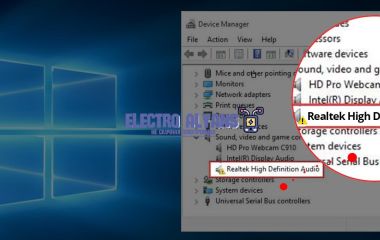
Проблемы с драйверами. Часто ноутбук не видит USB-устройство из-за некорректно установленных или устаревших драйверов. Для устранения стоит открыть «Диспетчер устройств» и проверить состояние контроллеров USB. При обнаружении жёлтых восклицательных знаков или ошибок рекомендуется обновить драйверы через официальный сайт производителя ноутбука либо использовать средства автоматического обновления системы. В ряде случаев помогает удаление устройства из списка и последующая перезагрузка для повторной установки драйверов.
Настройки энергосбережения. В современных ноутбуках USB-порты могут отключаться системой для экономии энергии. Это часто приводит к тому, что ноутбук временно не видит подключённое устройство. В настройках Windows стоит перейти в «Панель управления» > «Электропитание» > «Дополнительные параметры» и отключить возможность отключения USB-портов для экономии энергии. Это особенно актуально, если ноутбук работает от батареи.
Конфликты с внешним программным обеспечением. Некоторые сторонние программы для управления USB-устройствами, антивирусы или оптимизаторы системы могут блокировать определённые подключения. Для проверки следует временно отключить такие программы или загрузить ноутбук в безопасном режиме – если в этом режиме устройство определяется корректно, причина в ПО.
Особенности подключаемого устройства. Иногда сам девайс не работает корректно или требует специфические драйверы, которые не установлены на ноутбуке. На практике встречались случаи, когда ноутбук не реагировал на USB-флешку из-за ошибки файловой системы или несовместимого формата. В таких случаях устройство стоит проверить на другом компьютере и выполнить восстановление или форматирование. Также следует убедиться, что USB-порт соответствует стандарту устройства (USB 2.0, USB 3.0 и выше), поскольку при несовпадении стандартов бывают проблемы с распознаванием.
Симптом
Возможная причина
Рекомендованное действие
Ноутбук не реагирует на подключение USB-устройства
Повреждён USB-кабель или порт
Заменить кабель, проверить другой порт, очистить разъём
В «Диспетчере устройств» USB-устройство не отображается
Проблемы с драйверами
Обновить или переустановить драйверы USB-контроллера
Устройство появляется, но быстро отключается
Настройки энергосбережения
Отключить отключение USB-портов в настройках электропитания
Устройство видится в безопасном режиме, но не в обычном
Конфликт с программами безопасности или оптимизации
Аппаратные неисправности USB-портов и их диагностика на ноутбуке
Часто пользователи сталкиваются с ситуацией, когда ноутбук не видит подключение через USB или просто не реагирует на вставленный USB-шнур. Такие проблемы могут иметь как программную природу, так и быть связаны с аппаратными неисправностями USB-портов. В данной части мы рассмотрим именно аппаратные причины и методы их диагностики, что позволит быстро определить источник проблемы и принять правильное решение.
Аппаратные сбои USB-портов на ноутбуке встречаются довольно часто, особенно в результате интенсивной эксплуатации, механических повреждений или внутреннего износа. Иногда даже удаётся обнаружить внешние повреждения сразу, но часто неисправность скрыта внутри и требует детального тестирования и проверки.
Основные аппаратные неисправности USB-портов
Механические повреждения разъёма USB. Порт мог деформироваться, контакты внутри разъёма сгнуться или сломаться, что приводит к плохому контакту шнура с устройством и, соответственно, к отсутствию связи.
Окисление или загрязнение контактов. Со временем пыль, влага и грязь на контактах порта способны создавать сопротивление и нарушать передачу данных.
Перегоревшие предохранители и контроллер USB на материнской плате. Внутренние компоненты отвечают за питание и передачу данных через USB-порт, и при перегрузках или коротком замыкании они могут выйти из строя.
Проблемы с пайкой разъёма к плате. Характерны для ноутбуков с частым подключением и отключением USB-устройств. Отслеживается ослабление контактов на плате, появление трещин или отслоек.
Практические методы диагностики неисправного USB-порта
Визуальный осмотр и простая очистка Начинайте диагностику с осмотра USB-порта на наличие механических повреждений, изломов и загрязнений. Используйте увеличительное стекло и фонарик. Если внутри пыль или грязь, аккуратно удалите её сухим ватным тампоном или баллончиком со сжатым воздухом. Это может вернуть работоспособность порта.
Проверка на работоспособность разных устройств и кабелей Для исключения неисправности флешки, телефона или USB-шнура, попробуйте подключить другое устройство и другой шнур к проверяемому порту. Если ноутбук не видит подключение через USB при использовании разных аксессуаров, вероятнее всего проблема именно в самом порте.
Тестирование порта с помощью системных средств В операционной системе можно проверить состояние USB-портов в диспетчере устройств. Если порт отображается с ошибкой, возможно, сбой аппаратного уровня. Однако иногда порты отсутствуют в списке – ещё один признак возможного выхода из строя контроллера.
Использование мультиметра для проверки контактов При наличии навыков и специального оборудования можно измерить сопротивление и прозвонить цепи USB-порта. Так можно определить наличие прерываний в линиях питания и передачи данных. Например, отсутствие напряжения +5 В на соответствующем контакте укажет на аппаратный сбой питания USB.
Диагностика снизу материнской платы При подозрении на проблемы с пайкой или контроллером часто требуется демонтаж ноутбука и осмотр материнской платы. Видимые трещины в области USB-порта, ослабление паяных соединений или потёртые дорожки – прямое подтверждение необходимости ремонта с перепайкой или заменой разъёма.
Примеры типичных неисправностей и их проявлений
Симптом
Причина
Решение
Ноутбук не видит флешку, но порт светится
Нарушение контакта данных (D+/D-)
Очистка контактов, проверка шнура, при необходимости замена разъёма
Порт полностью не реагирует при подключении устройств
Перегорел предохранитель или контроллер USB
Диагностика на плате, замена повреждённого элемента
Периодически USB-устройства отключаются и подключаются сами
Ослабленная пайка или повреждение разъёма
Перепайка или замена разъёма, проверка состояния плат
Проблемы совместимости и конфликты драйверов USB-устройств в операционной системе
Одна из наиболее частых причин, по которой ноутбук не видит подключение через usb, связана с несовместимостью или конфликтами драйверов USB-устройств. В повседневной практике нередко встречаются ситуации, когда физическое подключение шнура USB выполнено корректно, но операционная система по тем или иным причинам не способна распознать устройство и установить с ним связь.
Причины таких проблем лежат в тонкостях взаимодействия драйверов, которые обеспечивают связь между аппаратными компонентами и операционной системой. Неправильно установленные, устаревшие или конфликтующие драйверы USB могут привести к тому, что ноутбук не видит шнур usb, а значит, устройство не определяется в системе. Это особенно актуально при использовании разнородных периферийных устройств или подключении через устаревшие USB-порты.
Особенности конфликтов драйверов и рекомендации по их устранению
Драйверы USB-устройств по сути работают как посредники, которые «переводят» сигналы и команды в понятный для ноутбука формат. Если драйвер несовместим с конкретной версией операционной системы, либо поврежден, появляется ошибка распознавания подключения.
Конфликт между драйверами разных устройств. Например, если к ноутбуку одновременно подключены несколько USB-устройств, оснащённых собственными драйверами (например, принтер и внешний жесткий диск), может возникнуть конфликт, особенно если драйверы устарели или некорректно взаимодействуют. В таких ситуациях операционная система может перестать видеть одно из устройств.
Устаревшие версии драйверов. Часто ноутбук не видит подключение через usb после обновления ОС, так как драйверы несовместимы с новой версией системы. Для решения необходимо обратиться к официальному сайту производителя устройства, скачать и установить актуальные драйверы.
Повреждение системных файлов драйверов. В результате сбоев, вирусов или некорректных обновлений может произойти повреждение ключевых файлов ОС, отвечающих за работу USB-порта. В таком случае ноутбук не видит шнур usb даже при исправной физической целостности кабеля.
Практика показывает, что один из эффективных способов диагностики – это использование диспетчера устройств в операционной системе. При проблемах с драйверами USB-устройства в списке зачастую отображаются желтые восклицательные знаки или надписи «Неизвестное устройство». Это явный признак того, что либо драйвер отсутствует, либо не соответствует требованиям.
Первым шагом рекомендуется полностью удалить проблемный драйвер через диспетчер устройств и выполнить перезагрузку ноутбука. Чаще всего система автоматически установит актуальную версию драйвера.
Если автоматическая установка не прошла успешно, следует вручную загрузить и установить драйвер с сайта производителя USB-устройства или чипсета материнской платы ноутбука.
Особое внимание следует уделить проверке версий драйверов – при возникновении постоянных конфликтов стоит протестировать работу устройств на другом ПК, чтобы исключить аппаратную неисправность.
Кроме того, при использовании USB концентраторов (хабов) часто возникают ситуации, когда драйверы хаба и самого устройства конфликтуют, вызывая проблемы с распознаванием подключенного оборудования. В таких случаях рекомендуется подключать шнур usb напрямую к ноутбуку, чтобы локализовать проблему.