Почему не работает музыка и динамик в компьютере: причины и способы устранения
- Аппаратные причины отсутствия звука: диагностика и проверка динамиков и аудиокарт
- Проверка аудиокарты и связанного оборудования
- Программные конфликты и ошибки драйверов, мешающие воспроизведению аудио на ПК
- Основные причины программных конфликтов и ошибок драйверов
- Практические советы и примеры решения проблемы
- Настройки операционной системы и аудио-сервисы: влияние неправильной конфигурации на звук
- Основные причины и их влияние
- Рекомендации по решению проблемы
Когда ваш компьютер неожиданно перестаёт воспроизводить аудио, это всегда вызывает раздражение и недоумение – особенно если динамики вроде бы исправны и всё настроено правильно. Причины могут скрываться в нюансах программного обеспечения, сбоях драйверов или изменённых настройках, а может, и в аппаратных неполадках. Чтобы разобраться во всём шаг за шагом и понять, как вернуть звук без лишних затрат и нервов, советуем ознакомиться с видеоматериалами в начале и конце статьи – там я подробно объясняю все основные моменты и показываю на практике, как всё наладить. Это поможет разобраться максимально быстро и без догадок.
Аппаратные причины отсутствия звука: диагностика и проверка динамиков и аудиокарт
Отсутствие звука в компьютере часто связано с аппаратными проблемами, которые требуют внимательного и системного подхода к диагностике. В первую очередь необходимо проверить состояние динамиков и аудиокарты, поскольку именно эти компоненты обеспечивают воспроизведение звука. Аппаратные неисправности могут быть как механическими, так и электронными, и каждая из них требует определенного алгоритма проверки.
Начинают диагностику с проверки динамиков – внешних или встроенных. Важно убедиться, что динамики корректно подключены к аудиовыходу компьютера. Например, при использовании внешних колонок часто бывает ситуация, когда кабель вставлен в неправильный разъем (микрофонный вход вместо выходного). Кроме того, если в системе несколько аудиовыходов, стоит проверить, какой именно активен в настройках звука ОС. Помимо подключения, динамики надо проверить на работоспособность, подключив их к другому устройству, например к смартфону или другому компьютеру. Это позволяет исключить физическую поломку динамиков.
Проверка аудиокарты и связанного оборудования
Если проблема не в динамиках, следующим шагом будет проверка аудиокарты. В большинстве современных компьютеров аудиокарта интегрирована в материнскую плату, но часто используются и внешние устройства или отдельные PCI/PCIe звуковые карты. В этом случае стоит удостовериться в целостности разъемов, отсутствии видимых повреждений и правильном подключении.
При аппаратных неисправностях аудиокарты может отсутствовать звук полностью или наблюдаться прерывания и искажения. Диагностировать проблему можно несколькими способами:
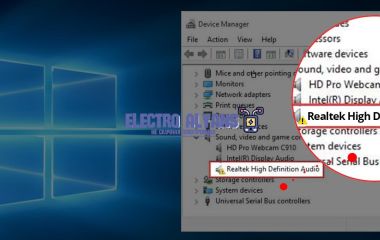
- Проверка устройства в диспетчере устройств. Если звуковая карта отображается с желтым восклицательным знаком, это указывает на аппаратную ошибку или конфликт драйверов.
- Прослушивание звука через альтернативное устройство. Подключение наушников или другого аудиовыхода помогает понять, связана ли проблема с конкретными динамиками или с самой аудиокартой.
- Использование встроенных диагностических утилит материнской платы или звуковой карты. Многие производители предоставляют программные средства для тестирования оборудования.
В редких случаях причиной отсутствия звука может быть нарушение пайки чипа аудиокарты или выход из строя контроллера. Такие неисправности не всегда видны при визуальном осмотре, но выявляются при многократных сбоях или после механических воздействий. В подобных ситуациях технический специалист проводит более глубокое аппаратное тестирование с помощью специализированного оборудования.
Программные конфликты и ошибки драйверов, мешающие воспроизведению аудио на ПК
Ошибка драйвера может проявляться буквально по-разному: звук пропадает внезапно, появляются искажения или задержки, Windows может показывать иконку с красным крестиком на динамике. Также бывают ситуации, когда аудио воспроизводится только через одни наушники, а встроенные динамики остаются без звука. Все это часто указывает именно на программные конфликты или устаревшие/повреждённые драйверы.
Основные причины программных конфликтов и ошибок драйверов
- Несовместимость драйверов. При обновлении операционной системы старые драйверы звуковой карты могут перестать корректно работать. Особенно это часто случается с малоизвестными или устаревшими аудиокартами.
- Конфликт между несколькими аудиодрайверами. Иногда на компьютере установлено два или более драйверов для аудиоустройств (например, драйверы от производителя ноутбука и сторонние от Realtek). В результате ОС выбирает неправильный драйвер, и звук пропадает.
- Ошибки в кэше драйверов и системных библиотеках. Со временем в системных папках могут накопиться повреждённые файлы, которые препятствуют нормальной работе звуковых компонентов.
- Вмешательство стороннего ПО. Антивирусы, оптимизаторы системы и программы для управления звуком порой блокируют доступ к аудиооборудованию либо конфликтуют с драйверами.
Практические советы и примеры решения проблемы
- Проверка устройства в «Диспетчере устройств». Если рядом со звуковой картой отображается жёлтый треугольник – драйвер работает неправильно. Часто помогает удаление устройства и автоматическая переустановка драйвера после перезагрузки компьютера.
- Обновление драйверов с официального сайта производителя. Например, для популярных звуковых чипов Realtek рекомендуется скачивать драйвера именно с сайта Realtek, а не полагаться на автоматическое обновление Windows, так как последние версии драйверов часто решают проблемы совместимости.
- Использование встроенных инструментов устранения неполадок в ОС. Windows и другие системы имеют мастера диагностики проблем со звуком, который может выявить и исправить ошибки, связанные с конфликтами драйверов и настройками аудио.
- Удаление конфликтующего программного обеспечения. Если недавно была установлена программа для контроля аудио или оптимизатор, временно её отключите или удалите, чтобы проверить, восстановится ли звук.
- Переустановка стереофонического аудиодрайвера. Иногда помогает откат драйвера к предыдущей версии или полное удаление с последующей чистой установкой.
Например, в одной из практических ситуаций после крупного обновления Windows 10 звук перестал работать на ноутбуке из-за конфликта нового драйвера Realtek со встроенным звуковым устройством. Решением стала загрузка и установка более старой стабильной версии драйвера с официального сайта производителя ноутбука. Этот опыт показывает, насколько важно внимательно подбирать драйверы и проверять их совместимость с текущей версией ОС.
Кроме того, стоит помнить, что системные конфликты могут маскироваться под аппаратные проблемы. Поэтому при диагностике всегда следует проверять работоспособность звука средствами системы перед тем, как подозревать неисправность динамиков или других устройств.
Настройки операционной системы и аудио-сервисы: влияние неправильной конфигурации на звук
Основные причины и их влияние
- Отсутствие или некорректная установка драйверов. Без подходящих драйверов аудиоустройство не функционирует.
- Завышенный или отключённый уровень громкости. Громкость может быть установлена на минимальный уровень либо вовсе выключена.
- Отключенные аудио-сервисы. Службы, управляющие звуком, должны быть запущены для корректной работы.
- Конфликты между приложениями. Некоторые программы могут блокировать доступ к аудио-устройствам.
Рекомендации по решению проблемы
- Обновить или переустановить аудио драйверы через официальный сайт производителя.
- Убедиться, что аудио-сервисы в системе работают и не отключены.
- Регулировать громкость через панель управления или микшер громкости.
- Перезагрузить компьютер после изменений для применения новых настроек.