Иногда при подключении популярных моделей Redmi к компьютеру возникают неожиданные проблемы – устройство просто не определяется системой, и Windows или macOS не распознают телефон. Причины такого поведения могут быть разными: от неправильного режима подключения до отсутствия нужных драйверов или проблем с кабелем и USB-портом. Чтобы разобраться в нюансах и понять, как вернуть взаимоувязку между ноутбуком и смартфоном, советуем обязательно посмотреть видео в начале статьи – там подробно объясняют основные моменты, а в конце найдете полезные рекомендации для устранения проблемы и настройке гаджета под конкретные нужды.
Компьютер и ноутбук не видят Xiaomi Redmi 13 и Redmi 9: причины и решения
Важно понимать, что обе модели, Redmi 13 и Redmi 9, имеют схожие способы подключения, однако разница в версиях программного обеспечения и конфигурации устройств может влиять на узнаваемость смартфона системой компьютера. Рассмотрим наиболее распространённые причины и эффективные методы устранения проблемы на практике.
Основные причины, почему компьютер не видит Redmi 13 и Redmi 9
Неправильно выбран режим USB на смартфоне. После подключения телефона к компьютеру по USB по умолчанию выбирается режим зарядки. Для передачи данных необходимо вручную переключить режим на «Передача файлов (MTP)» или «Медиаустройство (MTP)».
Отсутствие или устаревшие драйверы на компьютере. Иногда операционная система не распознаёт телефон из-за отсутствия соответствующих драйверов. Особенно это касается Windows, где необходимо обновить или установить драйверы для Xiaomi.
Использование неисправного или некачественного USB-кабеля. Кабель может поддерживать только зарядку, но не передачу данных. Важно использовать оригинальный или сертифицированный кабель, проверенный на передачу данных.
Отключенная отладка по USB. Для некоторых операций требуется включить «Отладку по USB» в меню разработчика смартфона. Без этого ПК может не определить устройство корректно.
Ограничения безопасности или блокировки в настройках телефона. Некоторые обновления MIUI могут ограничивать доступ к файлам и данным без согласия пользователя. В таких случаях появится запрос на разрешение при подключении.
Практические методы решения проблемы
Проверка и смена режима USB на смартфоне. После подключения Xiaomi Redmi 13 или Redmi 9 в строке уведомлений появится пункт USB. Нужно нажать на него и выбрать «Передача файлов» или «MTP». В противном случае компьютер будет видеть только устройство для зарядки.
Установка и обновление драйверов. Часто помогает установка универсального драйвера MTP от Microsoft или специализированных драйверов Xiaomi. Для Windows можно скачать драйвер с официального сайта производителя, а также использовать штатный диспетчер устройств для обновления.
Тестирование кабеля и портов USB. Следует попробовать другой кабель, желательно оригинальный. Если проблема сохраняется, стоит проверить разные USB-порты компьютера и убедиться в их работоспособности.
Включение режима разработчика и отладки по USB. Для этого в настройках смартфона необходимо несколько раз подряд нажать на номер сборки (находится в разделе «О телефоне»), чтобы активировать режим разработчика. Затем в новом разделе включить «Отладку по USB».
Подтверждение разрешений на смартфоне. При первом подключении компьютер попросит подтвердить доступ к данным Redmi 13 или Redmi 9. Если пользователь случайно отклонил запрос, потребуется отключить USB и подключиться заново, внимательно подтвердив запрос.
Использование сторонних программ и приложений. Иногда помогает подключение через официальное приложение Xiaomi PC Suite или универсальные менеджеры файлов, которые устанавливают свои драйверы и обеспечивают стабильноe соединение.
Дополнительные советы и рекомендации
Перезагрузка устройств. Иногда для решения проблемы достаточно перезагрузить смартфон и компьютер.
Отключение антивирусного ПО и брандмауэра. В некоторых случаях защитные программы блокируют подключение нового устройства.
Проверка обновлений MIUI и Windows. Современные версии систем содержат исправления, которые улучшают совместимость с внешними устройствами.
Настройка режима передачи данных на Xiaomi Redmi 13 для успешного подключения к ПК
Одна из самых частых причин, по которой компьютер не видит Redmi 13, заключается в неправильной настройке режима USB-подключения на смартфоне. При первом подключении устройства к ноутбуку или ПК по USB автоматически активируется режим зарядки, а не передачи данных. Это означает, что система видит только блок питания, но не сам смартфон как внешний накопитель или устройство.
Чтобы решить эту проблему, нужно вручную изменить режим USB на Redmi 13. Для этого после подключения телефона к компьютеру необходимо открыть меню уведомлений – именно там появится пункт, связанный с USB-подключением. Далее выбрать режим “Передача файлов (MTP)” или “Передача данных”. Без этой настройки ПК не сможет правильно взаимодействовать с памятью телефона, вследствие чего ноутбук не видит Redmi 13, даже если сам кабель и порт исправны.
Пошаговая инструкция по смене режима USB на Redmi 13
Подключите Redmi 13 к компьютеру при помощи качественного USB-кабеля.
Откройте экран смартфона и разблокируйте его – без этого телефон может не передавать данные.
Проведите вниз по верхней части экрана, чтобы развернуть панель уведомлений.
В списке уведомлений найдите строку с надписью типа “Зарядка через USB” или “USB для передачи данных”. Иногда необходимо нажать на эту строку, чтобы открыть меню выбора.
Выберите пункт “Передача файлов (MTP)”. Если хотите получить доступ к медиафайлам, можно также использовать режим “Передача изображений (PTP)”, но для большинства задач лучше использовать MTP.
Подождите несколько секунд, пока компьютер автоматически установит необходимые драйверы.
Если компьютер продолжает не видит Redmi 13 после установки режима передачи данных, советую проверить USB-настройки в Разработчиках. Для этого нужно активировать режим разработчика (тапаем 7 раз на номер сборки в разделе “О телефоне”) и зайти в “Параметры разработчика”. Там необходимо найти пункт “Конфигурация USB по умолчанию” и выставить режим передачи файлов, чтобы не выбирать его каждый раз вручную.
Практический опыт показывает, что именно такой подход позволяет существенно снизить количество ситуаций, когда ноутбук не видит Redmi 13. Особенно это актуально при работе на разных Windows-системах, где драйверы могут подгружаться с задержкой или некорректно. Использование стандартного режима MTP обеспечивает стабильную связь и удобный обмен данными.
Диагностика и обновление драйверов USB для корректного распознавания Redmi 9 на компьютере
Для начала важно проверить, определяет ли система само устройство. Для этого нужно зайти в «Диспетчер устройств» Windows и найти раздел «Контроллеры USB» или «Портативные устройства». Если Redmi 9 не отображается или видно нераспознанное устройство с жёлтым восклицательным знаком, это явный признак проблем с драйверами USB.
Шаги диагностики и обновления драйверов USB
Проверка в «Диспетчере устройств»: Нажмите сочетание клавиш Win + X и выберите «Диспетчер устройств». Разверните меню «Контроллеры универсальной последовательной шины (USB)». Если рядом с каким-либо устройством стоит восклицательный знак или значок ошибочного состояния, щёлкните по нему правой кнопкой и выберите «Обновить драйвер».
Использование установочных пакетов драйверов Xiaomi: Часто стандартные Windows-драйверы не подходят для смартфонов серии Redmi. В таких случаях лучше скачать и установить официальные USB-драйвера с сайта производителя или через специализированное программное обеспечение, например Mi PC Suite. Это обеспечит корректное взаимодействие между Redmi 9 и компьютером, особенно при передаче данных.
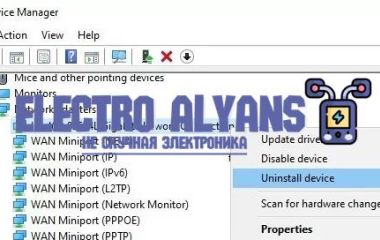
Удаление и повторная установка драйвера: Если обновление не помогло, можно удалить текущий драйвер в «Диспетчере устройств». Для этого: нажмите правой кнопкой на проблемном устройстве и выберите «Удалить устройство». После отключения и повторного подключения Redmi 9 система автоматически попытается заново установить драйвер. Этот метод часто решает проблемы с распознаванием телефона на ноутбуке.
Проверка режима подключения смартфона: При подключении Redmi 9 к ПК важно убедиться, что телефон находится в режиме передачи файлов (MTP). Иногда по умолчанию смартфон ставится в режим зарядки, поэтому компьютер просто не «видит» устройство. Опустите шторку уведомлений на телефоне, откройте настройки подключения USB и выберите «Передача файлов».
В случае, если после всех манипуляций ноутбук не видит Redmi 13 или Redmi 9, рекомендуется также проверить целостность кабеля и USB-портов – неисправное железо способно препятствовать нормальному распознаванию устройства. Например, кабель без поддержки передачи данных или поврежденный разъём часто становятся причиной таких проблем.
Профессиональная практика показывает, что своевременное обновление драйверов USB помогает избежать ряд распространённых проблем с подключением смартфонов Xiaomi к компьютеру. В некоторых случаях полезно воспользоваться системными утилитами автоматического обновления драйверов, которые изначально сканируют ПК, выявляют устаревшие компоненты и предлагают актуальные версии.
Советы по устранению конфликтов и багов в операционной системе ноутбука при подключении Redmi 13
Подключение смартфона Redmi 13 к ноутбуку может вызвать проблемы с распознаванием устройства из-за неполадок в операционной системе. Правильное решение таких конфликтов помогает восстановить стабильное соединение и корректную работу.
Для эффективного устранения проблем стоит системно проверять драйверы, настройки и параметры ОС, а также сам кабель и порт подключения.
Основные рекомендации
Обновление драйверов: Проверьте и при необходимости обновите USB-драйверы и драйверы для мобильных устройств через диспетчер устройств.
Перезагрузка ОС: Перезапустите ноутбук и смартфон, чтобы сбросить временные ошибки и сбои.
Использование оригинального кабеля: Убедитесь в исправности кабеля и предпочтите оригинальные или качественные аксессуары для подключения.
Изменение режима USB: На Redmi 13 выберите режим передачи файлов (MTP) вместо зарядки.
Проверка портов: Подключите смартфон к другому USB-порту на ноутбуке для исключения аппаратных неполадок.
Отключение конфликтующих программ: Временно выключите антивирус, брандмауэр и программы, которые могут блокировать подключение.
Обновление операционной системы: Установите все доступные обновления ноутбука для устранения багов и повышения совместимости.
Сброс настроек подключения: На устройстве Redmi 13 или в системе ноутбука сбросьте настройки USB.
Следуя этим рекомендациям, можно значительно снизить вероятность сбоев при подключении Redmi 13 и обеспечить стабильную работу устройства с ноутбуком.