Иногда при подключении USB-накопителя к компьютеру или ноутбуку устройство просто не появляется в списке доступных дисков, и понять причину такого поведения не всегда просто. Причины могут быть разными: от проблем с портом, перегрузок драйверов и несовместимости файловых систем до аппаратных сбоев самого накопителя. Если этот рассказ вызывает много вопросов и хочется разобраться поглубже, советуем вначале и в конце статьи посмотреть видео, где вопросы с подключением и выявлением флешки разобраны более подробно и наглядно.
Почему не видит флешку в компьютере и ноутбуке: причины и решения
На практике неоднократно сталкивался с тем, что устройство, которое вроде бы подключено, не отображается среди стандартных носителей в проводнике. При этом ключевым моментом является корректная диагностика ситуации, чтобы понять, почему в ноутбуке не видно флешку или почему компьютер не распознаёт накопитель. Рассмотрим самые распространённые причины и способы их устранения.
Основные причины, почему в компьютере или ноутбуке не видит флешку
Проблемы с USB-портом: Часто причина кроется в самом разъёме. Если USB-порт неисправен, флешка может не определяться системой. Это может быть связано с механическим повреждением порта, загрязнением контактов или проблемами с питанием USB. В некоторых случаях USB-порты на ноутбуках могут работать нестабильно из-за повреждённого шлейфа или платы.
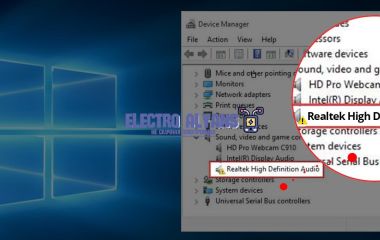
Ошибки драйверов и программного обеспечения: Отсутствие или устаревание драйверов USB-контроллера способно привести к тому, что флешка не определяется. Особенно это актуально при обновлении операционной системы или при использовании флешек с нестандартными контроллерами. В случае, когда в ноутбуке не видит флешку, рекомендуется проверить диспетчер устройств и обновить драйверы.
Повреждения самой флешки: Физические дефекты контроллера, микросхемы памяти, или механические повреждения могут привести к полному отсутствию реакции устройства. В некоторых ситуациях флешка может отображаться как неопознанное устройство или вовсе не появляться в системе.
Отсутствие буквы диска или проблемы с разметкой: Иногда флешка определена системой, но не отображается в «Моем компьютере» из-за отсутствия назначенного буквенного обозначения. Это можно проверить и исправить через «Управление дисками» (Disk Management) в Windows или аналогичные инструменты в других ОС.
Конфликты с файловой системой: Если файловая система флешки повреждена или несовместима с используемой ОС, устройство не будет корректно отображаться. Например, флешка с файловой системой exFAT или Linux ext может не читать Windows без дополнительного ПО.
Практические методы решения, если в ноутбуке или компьютере не видит флешку
Проверка USB-портов: Подключите флешку к другому USB-порту на устройстве. Часто помогает переход с USB 3.0 на 2.0, так как старые флешки могут конфликтовать с новыми портами. Если флешка определяется на другом компьютере – проблема именно в порту или настройках ноутбука.
Обновление или переустановка драйверов: В диспетчере устройств найдите раздел USB-контроллеров, удалите подозрительные или с восклицательным знаком драйверы, затем перезагрузите компьютер. Система сама установит необходимые драйверы заново. Это часто помогает при программных конфликтах.
Проверка в управлении дисками: Откройте «Управление дисками» и посмотрите, отображается ли флешка. Если да, но без буквы, назначьте ей любой свободный диск. При отсутствии разделов можно попробовать создать новый раздел и отформатировать устройство, предварительно сохранив данные с помощью специализированного ПО.
Использование специализированных утилит для диагностики флешки: Программы вроде ChipGenius или Flash Drive Repair помогают определить контроллер устройства и диагностировать ошибки. В некоторых случаях можно восстановить работоспособность через перепрошивку контроллера.
Проверка на вирусы и вредоносное ПО: Некоторые вредоносные программы вредят работе флешек, блокируя доступ к ним. Регулярное сканирование системы и антивирусная проверка флешки помогает избежать таких проблем.
Аппаратные неисправности USB-портов и их влияние на обнаружение флешки
Часто причиной того, что в ноутбуке не видно флешку или в компьютере не видит флешку, становятся аппаратные неисправности USB-портов. Эти дефекты могут проявляться по-разному: от отсутствия питания на разъеме до механических повреждений контактов. В результате флешка физически подключена, но система не способна её распознать или определить корректно.
Например, внутри USB-порта расположены четыре ключевых контакта: два для питания (5 В и земля) и два для передачи данных (D+ и D-). Если один из этих контактов ослаблен или окислился, флешка не работает на компьютере, так как данные либо не передаются, либо питание не поступает. Это объясняет, почему иногда флешка не видна в ноутбуке, хотя физически она вставлена.
Основные типы аппаратных неисправностей USB-портов
Механические повреждения контактов. Со временем контакты USB-порта могут деформироваться из-за многократного подключения и отключения флешки. Часто один из контактов подгибается вниз, что нарушает контакт с флешкой. В этом случае при подключении устройство не определяется. Проверка визуально и аккуратное исправление контактов могут помочь.
Окисление и загрязнение. Попадание пыли, жидкости или просто естественное окисление металлов приводит к плохому контакту. Это одна из частых причин, почему флешка может не работать в компьютере или ноутбуке. Особенно это актуально при подключении к USB-портам, которые редко используются.
Проблемы с подачей питания. Иногда USB-порт на материнской плате компьютера или ноутбука не подает необходимое напряжение. Это может быть связано с внутренними повреждениями или коротким замыканием. При этом устройство либо не определяется системой, либо включается ненадолго, а потом отключается.
Неисправность контроллера USB. Если контроллер, отвечающий за работу USB-портов на материнской плате, вышел из строя частично, некоторые порты перестают работать. В этом случае флешка иногда видна, но через конкретный порт устройства не распознаются.
Практический опыт показывает, что зачастую пользователи сталкиваются с ситуацией, когда в ноутбуке не видит флешку именно из-за аппаратной проблемы USB-порта. Например, на одном из проектов пришлось диагностировать подобную проблему, когда из четырех портов USB на стационарном компьютере только два корректно работали. Один из неработающих портов имел разбитый контакт, другой – внутренний обрыв цепи питания.
Для проверки аппаратных неисправностей можно использовать несколько методов:
Визуальный осмотр USB-порта на наличие деформаций, пыли и влаги.
Подключение флешки к другому USB-порту того же устройства или к другому компьютеру для исключения неисправности самой флешки.
Использование мультиметра для замера напряжения на контактах – в норме должно быть около 5 В.
Проверка работы порта с другими USB-устройствами (мышь, клавиатура) для оценки общего состояния порта.
Сбой файловой системы и влияние форматирования на распознавание флешки в Windows
Такой сбой может проявляться по-разному: флешка отображается в «Управлении дисками», но без присвоенной буквы, либо видна как «Неопознанное устройство». Нередки ситуации, когда устройство не появляется совсем в проводнике, хотя аппаратно оно подключено. В этих случаях причина часто кроется именно в нарушении целостности таблицы разделов или файловой системы.
Причины сбоев файловой системы и их влияние
Внезапное отключение флешки во время работы системы или записи данных приводит к неполной записи и повреждению структуры файловой системы.
Использование накопителя на разных устройствах с несовместимыми файловыми системами, например, если флешка работала на Linux, а затем подключается к Windows.
Вирусные атаки или вредоносные программы, которые могут изменить или повредить системные файлы накопителя.
Физические повреждения памяти или контроллера, проявляющиеся ошибками чтения/записи и сбоями в файловой системе.
Если в ноутбуке не видит флешку из-за ошибочной файловой системы, важно не спешить с форматированием, особенно если на устройстве есть ценные данные. Восстановление данных в таких случаях лучше проводить при помощи специализированных программ. Windows предлагает встроенную утилиту «chkdsk», которая способна исправить некоторые ошибки, но не всегда восстанавливает критичные повреждения.
Форматирование и его влияние на распознавание накопителя
Когда сбои в файловой системе не удается исправить, Windows обычно предлагает отформатировать флешку. Это действие создает новую файловую систему и таблицу разделов. В результате устройство становится полностью читаемым и видимым в системе, однако вся информация с носителя при этом удаляется.
Форматирование может проводиться в различных форматах: FAT32, exFAT или NTFS. Файловая система FAT32 подходит для большинства задач и устройств, но имеет ограничения по максимальному размеру файла – 4 ГБ. exFAT лишена этих ограничений и лучше подходит для больших файлов и современных накопителей. NTFS чаще используется для внутренних жестких дисков и накопителей, предназначенных для работы исключительно с Windows.
Выбор неподходящей файловой системы может привести к тому, что ноутбук не видит флешку или отображает ее некорректно.
Если флешка форматирована в специфическую файловую систему, например, ext4 (используемую в Linux), Windows не сможет ее прочитать без дополнительного ПО.
Практический совет: перед форматированием рекомендуется проверить флешку в «Управлении дисками» и убедиться в отсутствии аппаратных сбоев. Также важно использовать надежные средства форматирования – штатные инструменты Windows либо проверенные сторонние программы. Нередко повторное форматирование способно исправить проблемы с обнаружением флешки даже после системных сбоев.
Программные конфликты и драйверы: почему ноутбук не видит подключенную USB-флешку
Кроме того, конфликт между драйверами или неправильные настройки операционной системы могут блокировать доступ к флешке, даже если физическое подключение выполнено корректно.
Основные причины проблем с драйверами и программными конфликтами
Устаревшие или некорректные драйверы USB. Важно регулярно обновлять драйверы через официальный сайт производителя или автоматическое обновление ОС.
Конфликт устройств или драйверов. Иногда установленные программы или обновления могут привести к конфликту, из-за чего флешка не определяется.
Ошибки в системных файлах. Повреждение системных компонентов операционной системы влияет на работу USB-портов и распознавание флешек.
Отключенные USB-порты в настройках BIOS или системы. Если порты отключены, операционная система не сможет обнаружить внешний накопитель.
Что делать для решения проблемы
Проверить и обновить драйверы USB и контроллеров через «Диспетчер устройств».
Выполнить диагностику системы на наличие ошибок и повреждений.
Перезагрузить ноутбук и повторно подключить флешку.
Проверить настройки BIOS, чтобы убедиться, что USB-порты включены.
Использовать встроенные средства устранения неполадок операционной системы.