17 05 2025
0
Каждый компьютер, будь то портативный ноутбук или мощный десктоп, состоит из множества компонентов, которые определяют его производительность и возможности. Иногда полезно знать, какие именно комплектующие и программы установлены внутри, чтобы оценить состояние устройства или спланировать апгрейд. В этой статье вы найдете простые советы и шаги, которые помогут быстро получить полную картину о 'железе' и софте вашего компьютера. Для более детального ознакомления с темой рекомендуем в начале и конце обзора посмотреть прилагаемые видео – там все объясняется наглядно и подробно.
В повседневной работе техника часто требует точного понимания того, что именно установлено внутри ноутбука или стационарного компьютера. Знание технических характеристик позволяет не только оценить производительность устройства, но и принять обоснованное решение при покупке комплектующих, обновлении или диагностике неисправностей. Рассмотрим, как узнать, что установлено в компьютере и ноутбуке, используя встроенные средства операционной системы и сторонние программы.
Для начала следует выделить основные категории компонентов, информацию о которых чаще всего требуется получить: процессор, оперативная память, накопители (SSD, HDD), видеокарта, а также модель материнской платы и версию BIOS. Каждый из этих элементов можно проверить разными способами, причем некоторые методы универсальны как для ноутбуков, так и для настольных ПК.
Одним из самых доступных способов узнать, что установлено в компьютере или ноутбуке, является использование системных утилит Windows. Например, Диспетчер устройств (Device Manager) показывает всю доступную аппаратную часть и состояние драйверов. Для его открытия достаточно нажать сочетание клавиш Win + X и выбрать соответствующий пункт меню.
Win + Pause или открыть «Параметры» – «Система» – «О системе». Здесь вы увидите модель процессора, его частоту и объем оперативной памяти.Чтобы получить более детальную информацию, включая модель материнской платы, номер BIOS и прочие параметры, можно использовать командную строку:
cmd, нажмите Enter).wmic baseboard get product,Manufacturer,version,serialnumber. Это предоставит сведения о производителе и модели материнской платы.wmic cpu get name,numberofcores,numberoflogicalprocessors,maxclockspeed.Примеры использования:
Для настольных компьютеров самый надежный способ узнать, что установлено в компьютере – открыть корпус и осмотреть компоненты напрямую. Это необязательно делать регулярно, но при диагностике неисправностей или желании обновить оборудование помогает точно определить модели и совместимость. Для ноутбуков зачастую достаточно всего лишь посмотреть сертификационные наклейки или воспользоваться сервисными утилитами производителя.
Для более редких компонентов, таких как накопители, можно использовать штатные средства Windows. В «Управлении дисками» (Disk Management) отображается список всех подключенных жестких дисков и SSD, их объем и состояние. В случае SSD это поможет узнать модель и скорость работы, что важно для оценки производительности.
Для понимания, что установлено в компьютере или ноутбуке, не всегда нужно использовать сторонние программы. Современные операционные системы предоставляют встроенные средства, которые позволяют быстро и точно определить основные аппаратные и программные компоненты. Такой подход особенно полезен, когда требуется проверить конфигурацию компьютера, узнать характеристики устройств или диагностировать возможные проблемы.
Использование встроенных инструментов дает преимущество в безопасности – отсутствует необходимость загружать посторонние утилиты, а также позволяет получить максимальное количество информации без лишних усилий. Начнем с самых распространённых способов определить, что находится в компьютере, используя возможности операционной системы Windows.
Этот инструмент предоставляет развернутый отчет обо всех компонентах аппаратного и программного обеспечения. Чтобы открыть «Сведения о системе», выполните команду Win + R, введите msinfo32 и нажмите Enter.
В открывшемся окне вы увидите подробные данные:
Например, в разделе «Накопители» можно узнать, какую именно модель жесткого диска или SSD использует компьютер – это особенно актуально, если нужно выяснить, поддерживается ли ноутбуком NVMe SSD или используется SATA.
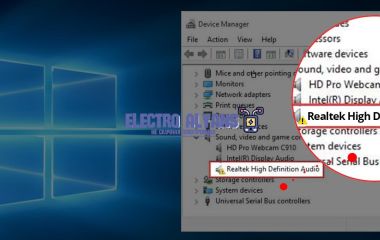
Для того чтобы уточнить, какие конкретно аппаратные устройства установлены в ноутбуке или компьютере, откройте Диспетчер устройств. Это можно сделать через Панель управления или через поиск по системе – достаточно ввести «Диспетчер устройств».
Диспетчер отображает полный список устройств, сгруппированных по категориям:
Если какое-то устройство отображается с восклицательным знаком, это указывает на ошибку или отсутствие драйвера. Данная информация важна при диагностике неисправностей или обновлении компонентов.
Для просмотра подробных данных о процессоре и оперативной памяти можно использовать команды:
wmic cpu get name, maxclockspeed – название процессора и его максимальная тактовая частота;wmic memorychip get capacity, speed – объем и скорость каждой планки оперативной памяти.Эти методы полезны, когда нужно быстро узнать компоненты без необходимости перехода по различным меню.
Эта утилита позволяет проверить графическую подсистему и аудиодрайверы. Чтобы запустить, введите dxdiag в окно «Выполнить».
Вкладки «Экран» и «Звук» дают сведения о видеокарте, ее памяти, поддерживаемых драйверах и даже способствуют выявлению конфликтов с программным обеспечением. Это особенно полезно при определении компонентов ноутбука, где встроенная и дискретная графика могут переключаться автоматически.
Когда возникает задача узнать, что установлено в компьютере или ноутбуке, и требуется получить максимально подробную информацию о составе системы, стандартных средств операционной системы бывает недостаточно. Именно в таких случаях на помощь приходят специализированные программы, позволяющие провести глубокий анализ аппаратной конфигурации. Эти инструменты не только отображают основные параметры вроде объёма оперативной памяти или модели процессора, но и показывают сведения о всех установленных компонентах, включая материнскую плату, видеокарту, накопители и даже состояние системы охлаждения.
Практический опыт показывает, что использование подобных программ оптимально как для технических специалистов, так и для домашних пользователей, желающих разобраться в характеристиках своей машины. Например, в рабочих условиях часто нужно быстро определить точную модель видеокарты, чтобы подобрать драйверы, или узнать версию BIOS перед установкой обновлений. Специализированное ПО позволяет выполнять такие задачи быстро и с высокой точностью.
В качестве примера, при необходимости узнать, что установлено в компьютере, можно запустить программу, которая отобразит не только название процессора, но и количество ядер, текущую частоту и кэш-память. Точно так же будут показаны наименования и объёмы установленных модулей оперативной памяти – иногда встречается ситуация, когда физически установлено 16 ГБ, но система видит только 8 ГБ из-за неправильно вставленного модуля или ограничений BIOS.
При использовании специализированного ПО легко определить, какой накопитель установлен – SSD или HDD, на каком интерфейсе (SATA, NVMe) он работает, а также узнать его здоровье и количество переназначенных секторов. Это важно для своевременного предупреждения о возможных сбоях.
Для эффективного управления и поддержки компьютера или ноутбука важно регулярно проводить диагностику и инвентаризацию периферийных устройств и драйверов. Это позволяет удостовериться, что оборудование корректно функционирует и все программные компоненты актуальны, что способствует стабильной работе системы.
Существует несколько проверенных способов узнать, что именно установлено в устройстве, а также выявить проблемы с драйверами и оборудованием. Использование стандартных средств операционной системы и специализированных утилит – ключ к успешному администрированию и оптимизации.