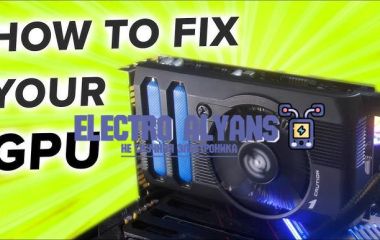
Когда ваше видеоустройство внезапно перестает нормально функционировать и переходит в режим самозащиты, это может быть связано с перегревом, нестабильным питанием или сбоями в работе драйверов. Такие ситуации не редкость, но важно понимать, как выявить главные причины и эффективно их устранить, чтобы продлить жизнь видеокарте и сохранить комфорт в играх или работе. Для полного понимания проблемы и способов ее решения советуем обязательно посмотреть видеоматериалы, которые размещены в начале и в конце статьи – там подробно разобраны все ключевые моменты и представлены практические советы.
Аппаратные причины срабатывания защиты видеокарты и диагностика неисправностей
Видеокарта может уходить в защиту по различным аппаратным причинам. Это автоматический механизм, который предотвращает повреждения оборудования при перегреве, скачках напряжения или неправильном питании. Часто пользователи сталкиваются с тем, что в момент нагрузки на GPU система внезапно сбрасывает частоты, а затем видеокарта отключается или переходит в режим пониженной производительности. Чтобы эффективно решить проблему, необходимо понять, какие именно аппаратные факторы вызывают срабатывание защиты.
В первую очередь, ключевым элементом является система охлаждения. Если кулер забит пылью или термопаста утратила свои свойства, температура GPU быстро достигает критических значений (чаще всего выше 85°С), и встроенная защита видеокарты тут же срабатывает, отключая устройство для предотвращения перегрева. Для диагностики достаточно использовать утилиты мониторинга, например MSI Afterburner или GPU-Z, чтобы отследить динамику температур и оборотов вентиляторов во время нагрузки.
Основные аппаратные причины защиты видеокарты
Перегрев видеокарты. Нередко причиной ухода видеокарты в защиту становится недостаточное охлаждение. Помимо пыли, иногда происходит деформация радиатора или отрыв термопрокладки от чипа памяти или VRM. Например, в игровых сессиях с тяжелой графикой температура GPU может подниматься до 90°С, что превышает допустимые пределы и вызывает срабатывание термозащиты.
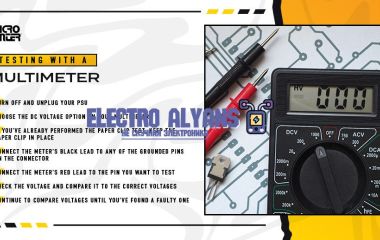
Проблемы с питанием. Нестабильное или недостаточное питание также является частой причиной. Использование блока питания с низким сертификатом качества или поврежденных кабелей PCIe приводит к скачкам напряжения. В результате видеокарта фиксирует нестабильность и уходит в защитный режим. Для диагностики нужно проверить напряжения на линиях +12В и +3.3В с помощью мультиметра или программ мониторинга.
Неисправности схем VRM. Модули стабилизации напряжения, расположенные на плате видеокарты, могут выходить из строя из-за перегрузок или заводских дефектов. Поврежденный VRM не обеспечивает стабильное питание GPU и памяти, что приводит к аварийному отключению. Визуальный осмотр платы может выявить вздутые конденсаторы или потемневшие компоненты в зоне VRM.
Проблемы с видеопамятью. При выходе из строя одной или нескольких микросхем видеопамяти возникают артефакты на экране и критические ошибки, из-за которых карта автоматически уходит в защитный режим. Тестирование с помощью программ вроде MemTestG80 или FurMark помогает определить стабильность работы видеопамяти.
Механические повреждения и дефекты пайки. Наличие микротрещин в пайке или физические повреждения платы также вызывают периодический сбой и уход в защиту. Особенно часто это проявляется у старых или подвергавшихся частым пересборкам видеокарт. В таком случае необходима диагностика с помощью термокамеры или лазерного прогрева для выявления холодных контактов.
Практические рекомендации по диагностике аппаратных неисправностей
Проверка системы охлаждения.
Очистить кулеры и радиаторы от пыли.
Поменять термопасту или термопрокладки на чипе GPU и микросхемах памяти.
Проверить работу вентиляторов, включая их подключение и обороты.
Мониторинг температуры и напряжений. Использовать специализированные утилиты для отслеживания параметров под нагрузкой. При обнаружении повышенных значений проверить блок питания и кабели.
Визуальный осмотр платы. Выполнить тщательный осмотр для поиска вздутых конденсаторов, повреждений микросхем VRM или других компонентов. При наличии повреждений лучше обратиться к опытному специалисту для ремонта.
Тестирование видеопамяти. Запустить стресс-тесты и тесты на ошибки памяти, чтобы выявить аномалии.
Проверка блока питания. Убедиться, что БП способен обеспечить необходимую мощность и стабильное напряжение для видеокарты и прочих компонентов системы.
Рассмотрение аппаратных причин и грамотная диагностика неисправностей позволяют понять, почему видеокарта уходит в защиту и как минимизировать риски серьезных повреждений. Своевременное выявление и устранение проблем продлевают срок службы оборудования и обеспечивают стабильную работу даже в условиях высокой нагрузки.
Влияние температурного режима и системы охлаждения на активацию защитных механизмов видеокарты
Если видеокарта уходит в защиту из-за перегрева, это означает, что датчики температуры зафиксировали превышение безопасного значения, которое часто находится в диапазоне 85–95 градусов по Цельсию. Например, у большинства популярных моделей видеокарт критическая отметка – около 90 градусов. При достижении этого уровня встроенный контроллер автоматически снижает частоты работы GPU или вообще отключает устройство, чтобы избежать перманентных повреждений.
Причины перегрева и активации защитных механизмов
Пыль и загрязнения в системе охлаждения. Накопление пыли на радиаторах и вентиляторах снижает теплоотдачу, что приводит к повышению температуры. На практике встречались случаи, когда после чистки видеокарты температура снижалась на 10–15 градусов, а активация защиты прекращалась.
Неправильное крепление кулера. Если радиатор установлен с нарушением, контакт с GPU ухудшается, и охлаждение становится неэффективным. Пользователи зачастую замечают резкий рост температуры именно при сильных нагрузках.
Неисправности вентиляторов. Поломка, снижение оборотов или неправильная работа вентиляторов тоже ведут к перегреву. Внешне это может проявляться в виде повышенного шума или, наоборот, полной тишины при интенсивной нагрузке.
Использование некачественного термоинтерфейса. Со временем термопаста теряет свои свойства, что вызывает ухудшение теплопроводности и соответственно перегрев GPU.
Практические рекомендации по предотвращению перегрева и отключения видеокарты
Регулярно очищайте видеокарту от пыли с помощью пылесоса с насадкой или специального баллона со сжатым воздухом.
Проверяйте состояние вентиляторов и при необходимости заменяйте их на новые оригинальные или совместимые модели.
При сильном нагреве меняйте термоинтерфейс примерно раз в 1–2 года, особенно если видеокарта активно эксплуатируется.
Следите за соседними компонентами и обеспечьте грамотное размещение системных вентиляторов для улучшения циркуляции воздуха внутри корпуса.
Используйте специализированные программы для мониторинга температуры в реальном времени (например, MSI Afterburner), чтобы контролировать состояние GPU и вовремя реагировать на перегрев.
Как показывает практика, несвоевременное обслуживание и пренебрежение системой охлаждения часто становятся причиной того, что видеокарта уходит в защиту. Решение этих проблем – лучший способ обеспечить стабильную работу устройства и избежать дорогостоящего ремонта.
Программные и драйверные конфликты, приводящие к уходу видеокарты в защиту, и методы их устранения
Видеокарты могут уходить в защиту из-за программных и драйверных конфликтов, которые вызывают нестабильную работу или перегрузку устройств. Чаще всего такое происходит из-за несовместимых драйверов, ошибочной установки программного обеспечения или конфликтов между различными компонентами системы.
Чтобы устранить эти проблемы, важно проводить системное обновление драйверов и регулярно проверять совместимость установленных программ с текущей версией операционной системы и видеокарты. Неправильное обновление или пакетное программное обеспечение без должной проверки может привести к сбоям и уходу в защиту.
Основные причины программных и драйверных конфликтов
Неправильная установка или обновление драйверов – поврежденные или устаревшие драйверы могут вызвать сбои.
Совместимость с операционной системой – некоторые драйверы могут не поддерживаться в новых версиях ОС.
Конфликт между разными графическими программами – например, между программами для видеомонтажа и играми.
Автоматические обновления, которые иногда заменяют стабильные драйверы на нестабильные беты.
Методы устранения проблем
Полное удаление старых драйверов с помощью специализированных утилит перед установкой новых.
Установка последних стабильных драйверов с официальных сайтов производителя видеокарты.
Использование точек восстановления системы для отката до стабильного состояния при возникновении проблем.
Выключение автоматических обновлений драйверов через системные настройки.
Проверка логов системы и ошибок для выявления конфликтующих приложений или компонентов.