Как проверить работает ли процессор на компьютере и убедиться в его работе

Категории
Оглавление
  1. Диагностика загрузки и активности процессора через системные средства Windows
  2. Работа с Диспетчером задач для проверки активности процессора
  3. Использование Монитора ресурсов для расширенного анализа
  4. Практические рекомендации
  5. Проверка температуры процессора и ее влияние на стабильность работы процессорного блока
  6. Нормы температуры и последствия перегрева
  7. Практические рекомендации по проверке и контролю температуры процессора
  8. Тестирование производительности процессора с помощью специализированного программного обеспечения
  9. Ключевые преимущества тестирования процессора с помощью программ
  10. Рекомендации по проведению тестирования

Иногда хочется убедиться, что центральный процессор вашего компьютера функционирует исправно и без перебоев. Для этого существует несколько способов диагностики, которые помогут быстро определить, работает ли «мозг» вашего устройства на полную мощность или сталкивается с проблемами. В статье мы разберем простые и эффективные методы проверки производительности и состояния процессора, которые подойдут даже новичкам. Если будете следовать шаг за шагом, не пропустите видео в начале и в конце материала – там тема раскрыта еще глубже и нагляднее, так что полезной информации там точно больше.

Диагностика загрузки и активности процессора через системные средства Windows

Для начала рассмотрим самый доступный способ мониторинга – 'Диспетчер задач'. С его помощью можно быстро получить данные о том, насколько процессор загружен в реальном времени и какие процессы потребляют наибольшие ресурсы системы.

Работа с Диспетчером задач для проверки активности процессора

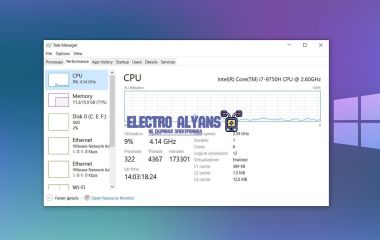
Чтобы открыть Диспетчер задач, достаточно нажать сочетание клавиш Ctrl + Shift + Esc или щёлкнуть правой кнопкой мыши по панели задач и выбрать нужный пункт. В появившемся окне перейдите на вкладку Производительность. Здесь отображается график загрузки процессора, информация о количестве ядер, тактовой частоте и объеме кеш-памяти.

Обратите внимание на следующую информацию:

  • График загрузки ЦП показывает процент использования ресурсов процессора в реальном времени. При нормальной работе этот показатель меняется динамично, но не стабильно держится на максимальных значениях.
  • Частота работы отображается в мегагерцах и позволяет проверить, соответствует ли текущая частота данному процессору. Например, если у вас процессор с базовой частотой 3,5 ГГц, но в диспетчере видно значительно ниже значение (например, 800 МГц), это может указывать на режим экономии энергии или проблемы с питанием.
  • Количество активных ядер и потоков помогает оценить полноту использования всей вычислительной мощности. Если один из ядер не показывает активности вообще, возможно, оно отключено в BIOS или имеются аппаратные сбои.

Для более детального анализа перейдите на вкладку Процессы. Здесь можно увидеть, какие приложения и службы потребляют процессорное время, а также какое именно количество ресурсов уходит на каждый из них. В колонке ЦП отображается текущая загрузка в процентах. Если нагрузка постоянно приближается к 100%, это может свидетельствовать о проблемах с программным обеспечением или вирусном воздействии.

Использование Монитора ресурсов для расширенного анализа

Следующий полезный инструмент – Монитор ресурсов. Запуск осуществляется через Диспетчер задач на вкладке 'Производительность' с помощью кнопки Открыть монитор ресурсов или командой taskmgr /res из командной строки.

В разделе ЦП Монитора ресурсов предоставляется детальная информация:

  • Текущая загрузка каждого ядра в отдельности – это особенно важно для многоядерных процессоров.
  • Процессы с максимальным потреблением процессорного времени.
  • Группировка по службам и их вклад в общую нагрузку.

Также в Мониторе можно отследить историю активности и выявить узкие места или сбои. Например, в реальных условиях практической диагностики часто встречается ситуация, когда один из процессов нагружает процессор на 70-80% без видимой причины – это повод для более глубокого анализа и возможного сканирования системы на наличие вредоносного ПО.

Практические рекомендации

  1. Регулярно проверяйте уровень загрузки и частоту процессора при различных сценариях использования.
  2. Обращайте внимание на постоянное потребление высоких ресурсов – оно может сигнализировать о проблемах.
  3. Используйте сочетание Диспетчера задач и Монитора ресурсов для комплексного понимания состояния процессора.
  4. При подозрении на аппаратные неисправности обращайтесь к тестам производительности, доступным в дополнительных утилитах Windows, таких как 'Средство диагностики памяти' и 'Средство проверки системных файлов'.

Проверка температуры процессора и ее влияние на стабильность работы процессорного блока

Практическая проверка температуры процессора начинается с мониторинга ключевых показателей в режиме реального времени. Современные процессоры оснащены датчиками температуры, которые интегрированы в ядра. Эти данные можно отслеживать с помощью специализированных утилит, таких как HWMonitor, Core Temp или встроенных инструментов BIOS/UEFI. При этом важно обращать внимание не только на максимальные значения температуры, но и на типичный диапазон в процессе повседневной загрузки.

Нормы температуры и последствия перегрева

  • Идеальная температура idling (холостого хода) – от 30 до 50 °C. Если в простое процессор стабильно превышает 50 °C, это повод проверить систему охлаждения.
  • Рабочая температура под нагрузкой обычно варьируется от 60 до 80 °C в зависимости от модели процессора и типа нагрузки. Значения свыше 85 °C считаются критическими и требуют вмешательства.
  • Перегрев чаще всего вызывает нестабильность системы – сбои в работе приложений, перезагрузки или «тормоза». Современные CPU оснащены защитой, которая снижает частоту или полностью отключает систему при достижении критической температуры, что временно спасает процессор от повреждений.

Практические рекомендации по проверке и контролю температуры процессора

  1. Запустите специальные программы для мониторинга температуры. Для тестирования процессора во время работы полезно использовать утилиты с функцией стресс-теста, например Prime95 или AIDA64. Они нагружают CPU по максимуму, позволяя оценить нагрев под экстремальными условиями.
  2. Сравните результаты с документацией производителя или общепринятыми нормами для вашей модели CPU. Важно учитывать температурные лимиты, установленные производителем.
  3. Проверьте систему охлаждения и состояние термопасты. Если температура значительно превышает допустимые значения, возможно, радиатор покрыт пылью, вентиляторы не работают эффективно или термопаста высохла и требует замены.
  4. Обратите внимание на конфигурацию корпуса. Недостаточный поток воздуха внутри корпуса ухудшает охлаждение процессора, что также сказывается на стабильности работы.

Опыт показывает, что регулярный контроль температуры и своевременное обслуживание системы охлаждения помогают сохранить рабочие характеристики процессора на длительный срок. Даже если процессор «работает», но постоянно поддерживает высокую температуру, это негативно сказывается на его ресурсах и может быть косвенным признаком потенциальных проблем в будущем.

Тестирование производительности процессора с помощью специализированного программного обеспечения

Такие программы создают контролируемые нагрузки на процессор, измеряя температуру, частоту и время выполнения задач. Это помогает выявить проблемы и оптимизировать работу компьютера.

Ключевые преимущества тестирования процессора с помощью программ

  • Объективная оценка производительности в условиях, приближенных к реальным.
  • Определение стабильности системы под нагрузкой для предотвращения сбоев и перегрева.
  • Сравнение различных моделей процессоров и их возможностей.
  • Диагностика потенциальных аппаратных проблем.

Рекомендации по проведению тестирования

  1. Используйте проверенное и надежное программное обеспечение.
  2. Проводите тесты на чистой и стабильной системе без лишних фоновых процессов.
  3. Следите за температурой процессора во время теста.
  4. Повторяйте тесты для получения достоверных результатов.

Связанные статьи

Что означает OEM в процессоре AMD и AMD Ryzen: подробное объяснение
Что значит техпроцесс в процессоре и что означает техпроцесс в процессоре
Что нужно для сборки ПК: полный список компонентов и инструментов для сборки компьютера
Что означает GTX в видеокартах и зачем используется маркировка GTX
Что находится внутри медных трубок кулера и радиатора охлаждения процессора
Что ломается в видеокарте: основные проблемы и возможные неисправности
Что значит OEM в видеокарте и что означает OEM в видеокарте
Что нагружает процессор в Windows 10: причины высокой нагрузки на CPU в виндовс 10
Что значит буква Ф в процессоре и что она обозначает
Что находится внутри блока питания компьютера: устройство и компоненты
Что значит буква t в процессорах Ryzen и что она обозначает
Что означает приписка F в процессорах AMD и Ryzen: подробное объяснение
Что значит RX в видеокарте: значение и расшифровка маркировки RX
Что значит LHR в видеокарте и как работает технология LHR в графических картах
Комментарии
Пока нет комментариев
Написать комментарий
Имя*
Email
Введите комментарий*