17 05 2025
0
Вопрос о том, какое количество твердотельных накопителей реально установить в современный ноутбук, часто вызывает много споров и недоразумений. Всё зависит от модели устройства, типа слотов и технических особенностей, а также от возможности использования адаптеров и дополнительных разъёмов. Если хотите разобраться в этом подробнее и понять, как максимально эффективно расширить пространство для хранения данных, советую сразу посмотреть видео в начале и в конце статьи – там материал раскрыт намного глубже и нагляднее.
Количество SSD, которое можно установить в ноутбук, зависит в первую очередь от модели устройства, его аппаратной конфигурации и поддерживаемых интерфейсов. В большинстве современных ноутбуков предусмотрено от одного до двух слотов под накопители, но встречаются и исключения. Практический опыт показывает, что для установки нескольких SSD часто требуется учитывать не только физическую доступность слотов, но и особенности материнской платы, контроллеров SATA и NVMe, а также возможности системы охлаждения.
Типичные ноутбуки, ориентированные на массовый рынок, оснащаются одним 2,5-дюймовым отсеком под SATA SSD или одним M.2-слотом для NVMe. Однако в устройствах бизнес- и геймерского сегмента число слотов может варьироваться от одного до трёх. Помимо стандартных слотов, есть возможность использовать дополнительный накопитель через оптический привод, если тот можно заменить на специальный адаптер. Это практическое решение позволяет увеличить количество SSD в ноутбуке без существенных изменений конструкции.
Для примера: в геймерских ноутбуках среднего и высокого класса часто встречается по два слота M.2 и один слот под 2,5' диск, что даёт возможность одновременно использовать до трёх SSD. В бюджетных моделях, наоборот, устанавливается один M.2-накопитель, а отсек под 2,5' диск либо отсутствует, либо занят штатным жестким диском.
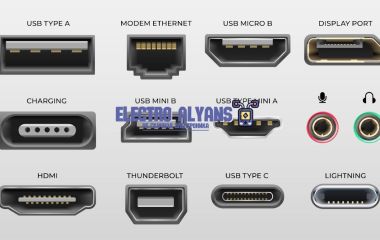
Ещё одно практическое наблюдение: многие пользователи предпочитают использовать один ёмкий NVMe SSD для ОС и программ, а второй – для хранения данных. Такая конфигурация эффективно разделяет нагрузку и обеспечивает быстрый доступ к часто используемым приложениям. При нехватке слотов всегда можно расширить количество накопителей с помощью внешних решений, например SSD через USB-C порты, если это допускается задачами.
Когда речь заходит о том, сколько SSD можно поставить в ноутбук, главным ограничением часто выступает количество физических слотов для накопителей. Практика показывает: универсального ответа нет, поскольку конструктивные особенности и внутренние архитектуры ноутбуков сильно варьируются между моделями и производителями.
В большинстве современных ноутбуков присутствует один либо два слота для SSD. Чаще всего это слот M.2, поддерживающий накопители форм-фактора 2280, реже – 2242 или 2230. В бюджетных и ультрабюджетных моделях может быть только один слот, тогда как в более продвинутых игровых или рабочих станциях можно встретить два и даже три слота.
Стоит отметить, что не всегда количество слотов означает свободу установки любых моделей SSD. Иногда у одного слота есть ограничения по длине SSD (например, поддерживаются только накопители длиной до 80 мм), или ограничения интерфейса (только SATA или только PCIe NVMe). В технических спецификациях и сервисных руководствах часто встречается детальная информация, которая помогает выбрать совместимый SSD.
Кроме того, в некоторых ноутбуках встречаются нестандартные решения – например, установка SSD в дополнительный слот расширения или использование адаптеров, позволяющих установить два накопителя в один слот M.2, но такие решения требуют внимательного анализа совместимости и могут повлиять на охлаждение и надежность.
Многие пользователи, задумываясь о расширении хранилища в ноутбуке, интересуются, сколько SSD можно поставить одновременно. В современных моделях ноутбуков часто предусмотрена возможность установки как M.2, так и SATA SSD, что открывает широкие перспективы по увеличению объема и скорости работы системы.
Важно понимать, что установка двух накопителей с различными интерфейсами требует учета нескольких технических особенностей, начиная от наличия свободных разъемов до поддержки BIOS и ограничений модели ноутбука. Рассмотрим совместимость и основные нюансы при одновременном использовании M.2 и SATA SSD.
Первое, на что стоит обратить внимание – это наличие свободных слотов. В большинстве современных ноутбуков предусмотрен один или два разъёма M.2 и один SATA-разъём для 2,5-дюймового накопителя. В идеале, если в ноутбуке есть и M.2 порт, и bay для SATA SSD, можно без проблем использовать их одновременно.
Однако не все M.2 слоты одинаковы. Некоторые поддерживают только SATA-протокол, другие – NVMe через PCIe. Важно проверить технические характеристики ноутбука, чтобы понимать, какой именно тип M.2 SSD подходит. Например, если слот поддерживает NVMe, установка SATA SSD в этот разъем невозможна и наоборот.
Другой важный момент – питание и охлаждение. SSD, особенно NVMe формата M.2, при интенсивной работе могут нагреваться выше среднего. При установке двух накопителей следует позаботиться о хорошем охлаждении внутри корпуса, чтобы избежать троттлинга и снижения производительности.
Практический опыт показывает, что при правильной конфигурации ноутбука установка одновременно одного M.2 SSD и одного SATA SSD не вызывает проблем и позволяет значительно расширить дисковое пространство. Например, на ноутбуках с игровой направленностью или рабочими моделях с удобной конструкцией легко можно использовать NVMe SSD для операционной системы и SATA SSD для хранения данных.
Если ноутбук имеет только один M.2 слот и нет свободного SATA bay, тогда варианты расширения ограничиваются внешними накопителями через USB или Thunderbolt, что уже несколько иная история.
Установка нескольких SSD в ноутбук может значительно повысить общую производительность системы, особенно при правильной конфигурации в RAID-массивах. Это ускоряет скорость чтения и записи данных, что положительно сказывается на работе с тяжёлыми приложениями и загрузке операционной системы.
Однако увеличение количества накопителей влияет и на энергопотребление – большее число SSD потребляет больше энергии, что может сократить время автономной работы ноутбука. Поэтому важно учитывать баланс между производительностью и энергоэффективностью при выборе конфигурации.