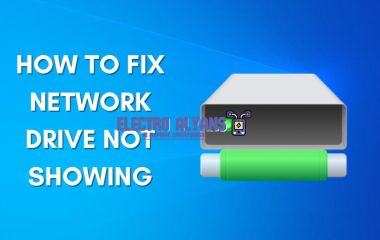
Иногда случается так, что ваш внешний накопитель от Seagate, например с объемом около терабайта, неожиданно перестает отображаться в списке подключенных устройств на компьютере. Вы подключаете устройство, а оно никак не реагирует – в файловом менеджере пусто, диск не определяется, и кажется, что данные потеряны. Причины могут быть разные: от проблем с кабелем и портами USB до неправильной инициализации или сбоев в работе самой файловой системы. Чтобы разобраться, почему именно ваш гаджет ведет себя так странно, и как вернуть доступ к информации, советуем внимательно ознакомиться с материалом статьи. Для полного и детального понимания вопроса обязательно посмотрите видео в начале и в конце текста, там раскрыты нюансы и даны практические рекомендации, которые помогут быстро решить сложность.
Почему Seagate 1TB внешний жесткий диск не видит компьютер: комплексный анализ причин
Первые шаги всегда начинаются с проверки базовых параметров. Подключение внешнего диска к USB-порту, проверка состояния кабеля и интерфейса – основные моменты, которые часто упускаются. Однако если компьютер не видит внешний диск Seagate несмотря на видимую исправность внешних компонентов, необходимо углубиться в технические детали, чтобы выявить причины неполадки.
Основные причины, по которым компьютер не видит внешний диск Seagate
Проблемы с питанием и USB-портом. Внешние жесткие диски Seagate 1TB часто требуют стабильного питания через USB. Если используемый порт не обеспечивает достаточную мощность (например, USB 2.0 вместо USB 3.0), диск может не определяться системой. Это часто случается на передних панелях ПК или через USB-концентраторы без дополнительного питания. Рекомендуется подключать диск напрямую к порту на материнской плате.
Неисправный или повреждённый USB-кабель. Кабель – одна из самых уязвимых деталей при работе с внешними носителями. Даже незначительные повреждения жил провода могут привести к тому, что компьютер перестанет видеть внешний жесткий диск Seagate. Для теста стоит заменить кабель и проверить работоспособность устройства на другом ПК.
Отсутствие или неправильная установка драйверов. Хотя большинство современных ОС автоматически распознают внешние диски, сбои в работе драйверов нередки. В диспетчере устройств может быть отображено восклицательное предупреждение рядом с USB-устройством или контроллером. В этом случае рекомендуется обновить драйверы через официальный сайт Seagate или использовать встроенные средства системы.
Ошибки в файловой системе. Если компьютер не видит диск Seagate, но устройство определяется в управлении дисками, вероятно, файловая система повреждена или диск не отформатирован. Часто это происходит после некорректного извлечения носителя или сбоев питания. В таких случаях необходимо использовать утилиты проверки и восстановления, например chkdsk в Windows или специализированное ПО Seagate.
Проблемы с разметкой и разделами диска. В некоторых ситуациях диск может иметь не распознанную разметку, либо отсутствуют активные разделы. Управление дисками Windows позволит увидеть статус устройства – если никакие тома не назначены, диск не отобразится в проводнике. Создание нового тома и форматирование решают проблему.
Аппаратные неисправности самого диска. Если ни одна из простых операций не помогает, высока вероятность аппаратного сбоя. Это может быть поломка платы контроллера, повреждение магнитных пластин или проблемы с мотором. Слушая работу устройства – если слышны щелчки или шумы – лучше сразу обращаться к профильным специалистам для диагностики и восстановления данных.
Практические советы по диагностике проблемы
Подключите Seagate 1TB внешний жесткий диск к другому USB-порту или другому компьютеру. Если проблема исчезла, дело в порте или настройках ОС.
Используйте оригинальный или качественный USB-кабель для проверки связи.
Откройте 'Управление дисками' в Windows (diskmgmt.msc) и проверьте наличие диска без буквы тома – при необходимости назначьте букву вручную.
Запустите средство устранения неполадок оборудования в Windows – оно может автоматически определить и исправить ошибки.
Если диск определяется, но не открывается, используйте программу для проверки и восстановления файловой системы.
В случае подозрения на аппаратную неисправность, не пытайтесь самостоятельно разбирать устройство – лучше обратиться в сервис.
Диагностика проблем USB-подключения и драйверов при невидимости внешнего диска Seagate в Windows
Если после проверки кабелей и портов проблема сохраняется, стоит обратить внимание на питание устройства. Некоторые модели внешних жестких дисков Seagate требуют дополнительного питания, особенно при подключении через USB-порты с низкой мощностью. Попытка подключения через USB-хаб без собственного питания может вызвать ситуацию, когда Windows не видит внешний диск Seagate, так как питание недостаточно для стабильной работы. В таких случаях помогает подключение диска напрямую к порту компьютера, желательно к USB 3.0 или выше.
Проверка драйверов и состояния устройства в Windows
Когда Seagate 1tb не видит компьютер даже при исправном подключении, необходимо проверить работу драйверов. В диспетчере устройств важно найти раздел «Дисковые устройства» и убедиться, что внешний диск отображается без ошибок. Знак восклицания или вопроса говорит о проблемах с драйверами или конфликтами в системе. В таких случаях помогает обновление или переустановка драйверов через встроенный менеджер: правый клик по устройству – «Обновить драйвер» – «Автоматический поиск».
Если устройство отображается как «Неизвестное USB-устройство» или «USB-устройство не распознано», возможно, проблема на уровне контроллеров USB. Рекомендуется сделать следующее:
В диспетчере устройств найти раздел «Контроллеры USB»;
Удалить все устройства, связанные с USB (правый клик – «Удалить устройство»);
После перезагрузки Windows автоматически переустановит драйверы контроллеров;
Подключить внешний жесткий диск Seagate повторно.
Это помогало мне при похожих ситуациях, когда во время обновления системы или после установки стороннего ПО контроллеры USB начинали «конфликтовать» с подключенными девайсами.
Работа с управлением дисками и системным журналом
Если компьютер не видит внешний диск Seagate как устройство хранения, но он определяется в диспетчере устройств, стоит проверить «Управление дисками» в Windows (diskmgmt.msc). Иногда диск отображается без назначенной буквы или в статусе «Неинициализирован» или «Не распределен». Для решения этого нужно:
Назначить диску букву, если она отсутствует. Например, диск подключен, но не отображается в «Этот компьютер» из-за отсутствия буквы;
Инициализировать или отформатировать новый диск, если он новый или поврежден;
Использовать встроенные средства диагностики для проверки целостности разделов.
В течение практики часто встречалась ситуация, когда после некорректного отключения или сбоев питания разделы диска Seagate повреждались, и Windows отказывалась отображать устройство в стандартном проводнике.
Дополнительно рекомендую ознакомиться с системным журналом событий Windows, особенно вкладкой «Система». Там могут появляться ошибки, связанные с USB-подключением или драйверами, что поможет детально понять источник проблемы. Например, сообщения об ошибках «Сбой запроса дескриптора USB» или «Драйвер не может инициализировать устройство» значительно сузят круг поисков решения.
Влияние аппаратных неисправностей и механических повреждений на доступность жесткого диска Seagate для ПК
Внешний жесткий диск Seagate – достаточно надежное устройство, но при частом перемещении или резких ударах внутри корпуса могут возникать проблемы с головками чтения-записи, двигателем шпинделя либо контроллером. В результате компьютер не видит диск Seagate, а попытки самостоятельного устранения часто не дают результата.
Основные виды аппаратных неисправностей и их влияние
Сбой контроллера USB или платы управления диском. Контроллер отвечает за обмен данными между жестким диском и ПК. Если он выходит из строя, Seagate 1tb не видит компьютер, так как устройство просто не передает сигнал. Внешне диск может показывать питание (горит индикатор), но система не распознает носитель.
Механические повреждения шпинделя или головок. При падениях или ударах головка может зацепиться за поверхность пластин или двигатель может перестать вращаться. Жесткий диск не определяется системой, поскольку отсутствует доступ к информации и диск физически не функционирует.
Проблемы с кабелем и портом USB. Часто именно поврежденный USB-кабель приводит к тому, что компьютер не видит внешний диск Seagate. Сигнал прерывается, или устройство определяется периодически. Также неисправный порт USB на ПК или ноутбуке может стать причиной неполадок.
Повреждение микросхем памяти или EEPROM. В некоторых случаях контроллер жесткого диска использует микросхемы для хранения информации о конфигурации. Если данные повреждены, система не может инициализировать диск, что также проявляется как проблема: “seagate внешний жесткий диск не видит компьютер”.
Примеры с практики
К нам часто обращаются с жалобой «Компьютер не видит диск Seagate», при этом устройство переставало реагировать после падения или сильного удара. В одном случае после падения внешнего диска Seagate 1tb на твердый пол диск перестал определяться. Внешний индикатор горел, кабель и порт были проверены, но устройство не отображалось в списке дисков. В результате диагностики было выявлено, что головка чтения-записи залипла – классическая механическая поломка, решение которой требует вмешательства специалистов с разбором и заменой компонентов.
Другой распространенный случай – когда windows не видит внешний диск seagate из-за поврежденного USB-кабеля. Пользователь пытался подключить жесткий диск к другому компьютеру, но устройство не определялось стабильно: иногда появлялось, иногда пропадало. После замены кабеля проблема исчезла, хотя изначально казалось, что сам жесткий диск сломан.
Роль файловых систем и параметров диска в Windows при определении внешнего Seagate 1TB диска компьютером
При подключении внешнего жесткого диска Seagate 1TB к компьютеру на базе Windows важное значение имеют правильно выбранная файловая система и параметры диска. Они напрямую влияют на то, будет ли устройство корректно определено и отображено системой.
Неподдерживаемая или поврежденная файловая система, а также некорректные настройки разделов могут стать причиной того, что компьютер не видит внешний диск Seagate. Для стабильного распознавания важно использовать совместимые с Windows форматы и правильно организовать разделы.
Ключевые аспекты, влияющие на распознавание диска Seagate в Windows
Файловая система: Windows поддерживает FAT32, exFAT и NTFS. Формат диска в одном из этих форматов гарантирует видимость и доступ к данным.
Форматирование диска: Некорректное или нестандартное форматирование может привести к отсутствию отображения диска в «Этот компьютер».
Разметка и разделы: Диск должен иметь активный, правильно размеченный раздел. RAW-формат или отсутствие разделов мешают системе распознать носитель.
Управление дисками Windows: В случае если диск не отображается в проводнике, проверка через «Управление дисками» позволяет увидеть диск и при необходимости создать/отформатировать раздел.
Параметры диска: Включение или отключение функций, таких как быстрый запуск или спящий режим, может влиять на работу внешних накопителей.