Иногда после обновления или установки Windows 10 система просто не видит дискретную видеокарту, особенно если это оборудование от NVIDIA. Это может проявляться в отсутствии устройства в диспетчере задач или снижении производительности графики. Причин может быть множество – от проблем с драйверами и неправильными настройками BIOS до физического дефекта или конфликтов в системе. Важно понять, что делать в таких ситуациях, чтобы вернуть корректную работу видеокарты и избежать ошибок в играх и приложениях. Для более полного понимания и наглядного примера в начале и конце статьи вы найдёте полезные видео, где наглядно показан процесс диагностики и решения таких проблем.
Почему Windows 10 не видит видеокарту NVIDIA: основные причины и диагностика
Ситуация, когда Windows 10 не видит видеокарту NVIDIA, достаточно распространена и часто вызывает немало вопросов даже у опытных пользователей. Причины такого поведения могут быть связаны как с аппаратной частью, так и с программным обеспечением. Важно понимать, что диагностика начинается с простых проверок, и только потом переходить к более сложным методам.
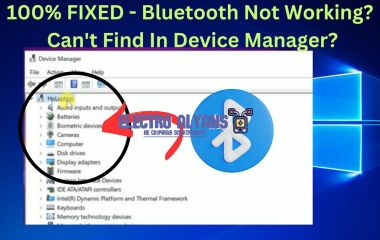
В первую очередь стоит убедиться, что Windows 10 действительно не видит видеокарту. Для этого откройте Диспетчер устройств и обратите внимание на раздел «Видеоадаптеры». Если там отсутствует ваша видеокарта NVIDIA или отображается как неизвестное устройство, значит операционная система испытывает сложности с идентификацией или загрузкой драйверов для устройства.
Основные причины, почему Windows 10 не видит видеокарту NVIDIA
Отсутствие или некорректная установка драйверов. После установки Windows 10 часто возникает проблема, что система не обнаруживает видеокарту NVIDIA из-за драйверов. Стандартные драйверы Microsoft не всегда поддерживают современные видеокарты, особенно если речь идет о новых моделях. Необходимо скачать последнюю версию драйверов с официального сайта NVIDIA и выполнить установку в режиме администратора.
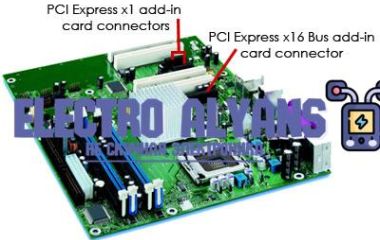
Аппаратные проблемы с видеокартой или слотом PCI-E. Иногда компьютер не видит видеокарту, если она неправильно установлена в слот PCI-Express, либо сам слот повреждён. Рекомендуется отключить ПК, снять видеокарту и заново установить, внимательно проверяя плотность посадки. Также стоит проверить наличие пыли или загрязнений, мешающих контакту.
Конфликты в BIOS/UEFI. В некоторых случаях Windows 10 не видит видеокарту NVIDIA, если в BIOS или UEFI включена интегрированная видеокарта по умолчанию или активирована функция «Secure Boot». В таком случае необходимо зайти в настройки BIOS, отключить встроенное видео (Integrated Graphics) и убедиться, что первичным адаптером выбран PCI-E.
Неправильные настройки электропитания. Если видеокарта не получает достаточного питания, она может не отображаться в системе. Проверьте, подключены ли все необходимые дополнительные разъёмы питания от блока питания к видеокарте. Без этого Windows 10 не будет её видеть, особенно если речь о мощных моделях NVIDIA.
Сбой или устаревание Windows Update. Иногда обновления Windows могут повлиять на работу видеодрайверов, вызывая ситуацию, когда компьютер не видит видеокарту NVIDIA. В таких случаях полезно откатить последние обновления или выполнить чистую установку драйверов через DDU (Display Driver Uninstaller), полностью удалив старые версии.
Практические шаги для диагностики
Проверьте наличие видеокарты через Диспетчер устройств (devmgmt.msc). Отсутствие устройства или наличие жёлтых восклицательных знаков указывает на проблему с драйверами или оборудованием.
Убедитесь, что драйверы NVIDIA установлены и обновлены. Используйте официальный сайт NVIDIA или приложение GeForce Experience для поиска последних версий.
Перезагрузите компьютер и зайдите в BIOS/UEFI, проверьте настройки видеокарты, отключите интегрированную графику, если это необходимо.
Проверьте физическое подключение видеокарты, особенно если речь идёт о новом ПК или после переустановки Windows. Визуально осмотрите слот PCI-E и поднимите видеокарту для более надёжного контакта.
Используйте утилиты для чистой установки драйверов, такие как DDU – программа полностью удалит старые драйвера NVIDIA с системы, что помогает избежать конфликтов и ошибок при установке нового ПО.
Проверьте обновления Windows и отключите последние, если проблема появилась после них. Иногда Microsoft обновления наносят вред совместимости с драйверами видеокарт.
Настройка BIOS и аппаратные проверки при невозможности обнаружения видеокарты в Windows 10
Когда Windows 10 не видит видеокарту, особенно если это видеокарта Nvidia, одной из первых причин может быть некорректная настройка BIOS или аппаратные проблемы. На практике часто встречаются ситуации, когда после установки Windows 10 видеокарта не определяется системой, хотя она физически присутствует и подключена.
Чтобы решить проблему, важно начать с проверки базовых параметров BIOS и провести аппаратные тесты. Это позволит исключить неправильные установки и возможные сбои на уровне взаимодействия материнской платы и графического адаптера.
Проверка и настройка BIOS для корректного обнаружения видеокарты
Первый шаг – войти в BIOS (или UEFI) сразу после включения компьютера (обычно для этого нужно нажать клавиши Del, F2, Esc или другую, указанную в документации материнской платы). В BIOS следует обратить внимание на несколько ключевых параметров:
Primary Display/Init Display First – настройка, определяющая, какой видеовыход используется по умолчанию. Для ПК с отдельной видеокартой Nvidia обязательно нужно установить эту опцию на PCIe PCI Slot, чтобы система искала видеокарту именно там, а не встроенный графический процессор.
Integrated Graphics – отключение встроенной видеокарты часто помогает Windows 10 видеть дискретное решение, особенно когда появляются конфликты. В зависимости от модели BIOS можно просто выставить параметр Disabled или Auto, но стоит проверить, что дискретная карта действительно приоритетна.
PCIe Version – в некоторых случаях эксплицитный выбор версии PCIe (например, Gen3 вместо Auto) помогает устранить проблемы совместимости, влияющие на распознавание видеокарты. Это особенно актуально для новых моделей Nvidia и старых материнских плат.
После внесения изменений в BIOS необходимо сохранить настройки (обычно клавиша F10) и перезапустить компьютер.
Аппаратные проверки и диагностика
Если после настройки BIOS вопрос, почему Windows 10 не видит видеокарту Nvidia, остается актуальным, следует перейти к аппаратным проверкам:
Проверка физического подключения. Убедитесь, что видеокарта плотно вставлена в PCIe-слот материнской платы. Иногда карты сидят неплотно, что приводит к проблемам с питанием и распознаванием. Особенное внимание уделите защелкам на слоте.
Подключение питания видеокарты. Современные модели Nvidia требуют отдельного питания через 6- или 8-контактные разъемы. Отсутствие или нестабильное питание – частая причина того, что компьютер не видит видеокарту на Windows 10.
Проверка с другим слотом. Если есть возможность, попробуйте установить видеокарту в другой PCIe-слот, чтобы исключить физический дефект разъема.
Использование другого ПК. Если видеокарта не определяется в другом компьютере, вероятно, она неисправна. Однако если во втором ПК карта работает, значит нужно искать проблему в настройках или на материнской плате.
Очистка контактов и слота. Пыль и окислы на контактах видеокарты или слота также могут вызывать отсутствие обнаружения. Рекомендуется аккуратно почистить контакты ластиком или специальными средствами.
При возникновении ситуации, когда после установки Windows 10 не видит видеокарту Nvidia, часто помогает сброс BIOS к заводским настройкам, а затем повторная корректировка параметров. Зачастую именно некорректная или устаревшая версия BIOS на материнской плате становится причиной проблемы.
Таким образом, ключевым для правильного обнаружения видеокарты является последовательный, внимательный подход начиная с BIOS и заканчивая аппаратными проверками. Игнорирование хотя бы одного из этих этапов снижает шансы быстро решить проблему с видеокартой в Windows 10.
Обновление и установка драйверов NVIDIA для решения проблемы с обнаружением видеокарты в Windows 10
Главный принцип при решении проблемы «виндовс 10 не видит видеокарту nvidia» – установка последних версий драйверов с официального сайта производителя. Это исключает многократные сбои, ошибки и несовместимости, которые часто возникают при использовании стандартных, встроенных Windows драйверов.
Пошаговые действия по обновлению и установке драйверов NVIDIA
Проверка установки текущих драйверов Для начала откройте «Диспетчер устройств» (Device Manager) и найдите категорию «Видеоадаптеры». Если видеокарта NVIDIA отображается с восклицательным знаком или вовсе отсутствует – это явный индикатор проблем с драйверами. При появлении устройства с названием «Стандартный VGA графический адаптер» тоже стоит задуматься о переустановке.
Полное удаление текущих драйверов Даже если драйверы указаны, их необходимо удалить с помощью специальной утилиты Display Driver Uninstaller (DDU). Запустите DDU в безопасном режиме – это гарантирует полную очистку системы от старых или повреждённых драйверов, которые могут блокировать обнаружение видеокарты.
Загрузка последних драйверов с официального сайта NVIDIA Перейдите на официальный ресурс NVIDIA и выберите модель вашей видеокарты, а также версию Windows 10 (учитывая разрядность: 64-бит либо 32-бит). Не рекомендуется скачивать драйверы с посторонних сайтов, т.к. они могут быть устаревшими или содержать вредоносное ПО.
Установка драйверов в режиме администратора Запустите скачанный установочный файл с правами администратора. Во время установки выберите опцию «Чистая установка» – это позволит сбросить все прежние параметры и настройки, исключая конфликты. После этого перезагрузите компьютер.
Проверка работы видеокарты после установки драйверов После перезагрузки вернитесь в «Диспетчер устройств» и убедитесь, что видеокарта отображается корректно, без ошибок. Дополнительно можно открыть панель управления NVIDIA, чтобы оценить состояние и параметры устройства.
В ряде случаев обновление драйверов помогает моментально решить проблему, когда компьютер не видит видеокарту Windows 10 или «ноутбук не видит видеокарту nvidia». Но если видеокарта продолжает не обнаруживаться, стоит проверить также совместимость железа с данной версией Windows, а также обновить системные компоненты, такие как DirectX и Visual C++ Redistributable.
Применение описанных шагов регулярно помогает устранить ошибки, возникающие после установки Windows 10 или её обновлений, когда система перестаёт видеть NVIDIA-чип. На практике нередко наблюдалась ситуация, когда после обновления Windows 10 видеокарта перестаёт определяться, а переустановка драйверов в правильном порядке восстанавливала её работоспособность.
Конфликты и ошибки ОС Windows 10, приводящие к невидимости видеокарты на ПК и ноутбуках
Невидимость видеокарты Nvidia в Windows 10 часто связана с конфликтами в работе операционной системы и драйверного обеспечения. Основные причины неисправности включают сбои в установке или несовместимость драйверов, а также ошибки системных компонентов, отвечающих за выявление и инициализацию оборудования.
Кроме того, неправильные настройки BIOS, отключение видеокарты в диспетчере устройств или ограничение ресурсов системой могут привести к тому, что Windows 10 не видит видеокарту. Это актуально как для стационарных ПК, так и для ноутбуков с дискретной графикой Nvidia.
Основные причины конфликта и ошибки, вызывающие невидимость видеокарты
Ошибки драйверов: устаревшие, поврежденные или несовместимые версии драйверов Nvidia могут нарушить работу видеокарты;
Автоматические обновления Windows: обновления иногда приводят к откату или конфликту драйверов, делая видеокарту невидимой;
Проблемы с PCI-E слотом и BIOS: отключение или неправильные настройки видеокарты в BIOS, аппаратные неполадки слота;
Конфликты с интегрированной графикой: неправильное переключение между встроенной и дискретной картой;
Системные ошибки и повреждение файлов ОС: важные системные файлы, отвечающие за работу оборудования, могут быть повреждены;
Отключение видеокарты в диспетчере устройств: случайное или автоматическое;
Проблемы с питанием и аппаратные сбои: недостаточное питание видеокарты или неисправности элементов ПК.
Рекомендации по устранению проблем
Переустановить или обновить драйвер Nvidia, используя официальные источники;
Проверить настройки BIOS, убедиться, что видеокарта активирована и корректно определена;
Откатить последние обновления Windows при появлении проблем с видеокартой;
Проверить диспетчер устройств на включение видеокарты и отсутствие конфликтов оборудования;
Выполнить проверку системных файлов с помощью стандартных инструментов Windows;
Обеспечить стабильное питание и работоспособность аппаратных компонентов;
При необходимости обратиться за помощью к специалистам для диагностики и ремонта.