17 05 2025
0
Иногда при попытке войти в мир Roblox возникают неожиданные трудности – игровой клиент попросту не запускается или вылетает из аккаунта без объяснений. Причин этому может быть масса: от некорректных настроек системы и конфликтов с программным обеспечением до проблем с интернет-соединением или софтиком самого Roblox. Чтобы разобраться во всех нюансах и не тратить время на догадки, лучше заранее ознакомиться с подробными видеоинструкциями – они есть в начале и в конце этого материала, и именно там раскрываются все важные моменты более подробно.
Если игра Роблокс не запускается на ноутбуке или компьютере, причины могут быть довольно разными: от проблем с сетью до несовместимости программного обеспечения. Часто пользователи обращаются с вопросом, почему именно не заходит в Роблокс на устройствах, которые в принципе соответствуют минимальным требованиям. Важно разобраться именно в технических моментах, чтобы найти эффективное решение.
Первым делом следует проверить настройки сети и доступ к интернету. Роблокс активно работает через онлайн-сервисы, и даже незначительные сбои в соединении могут привести к ошибкам входа или зависанию на этапе загрузки. Также не стоит забывать о встроенных брандмауэрах и антивирусах, которые иногда блокируют доступ к серверам Роблокс без явного уведомления пользователя.
Также важно обратить внимание на системные требования. Например, если видеокарта устарела, не поддерживает нужные графические драйверы, игра может не запускаться или выдавать ошибку входа. Устройства с интегрированной графикой могут испытывать сложности при минимальной производительности. Регулярная проверка обновлений драйверов видеокарты со стороны производителя помогает избежать подобных проблем.
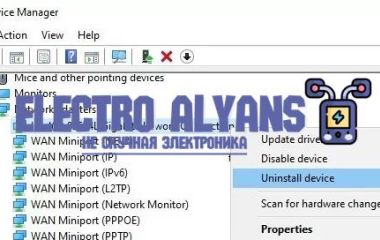
На практике была ситуация, когда пользователь не мог зайти в Роблокс на ноутбуке из-за отключённого протокола TCP/IP или старой версии драйвера сети. Восстановление стандартных параметров TCP/IP и обновление драйвера позволили исправить ситуацию за несколько минут. Еще один распространённый пример – работа игры блокирует антивирус, принимая трафик Роблокс за подозрительный. В таких случаях временное отключение антивируса или добавление игры в исключения решает проблему.
При работе с ноутбуками особенно стоит учитывать, что компактные устройства часто комплектуются более слабыми процессорами, встроенной графикой и минимальным объемом оперативной памяти. Эти факторы часто ограничивают возможности для запуска ресурсоёмких приложений, подобных Roblox, что приводит к ошибкам при входе в игру или её вылетам.
Технический специалист с опытом работы обращает внимание, что в ноутбуках начального уровня могут устанавливать процессоры с низкой тактовой частотой и минимальным числом ядер. Roblox требует хотя бы двух ядер с частотой от 1.6 ГГц и выше для корректной работы. Если процессор не соответствует этим требованиям, игра может не запускаться или долго грузиться.
Минимальный объем оперативной памяти для нормальной работы Roblox – 4 ГБ, но на практике с меньшим объемом игра загружает ресурсы очень медленно, а порой и вовсе не запускается. На ноутбуках с 2-3 ГБ RAM пользователь часто сталкивается с проблемой, почему не заходит в Роблокс – из-за постоянной загрузки памяти и её недостатка для обработки игровых данных.
Кроме процессора, графики и ОЗУ, важным нюансом является доступное пространство на жёстком диске или SSD. Roblox регулярно обновляется, и если на устройстве недостаточно свободного места, установщик может не завершить процесс. Особенно это актуально для ноутбуков с ограниченной ёмкостью накопителя, где свободно остаётся менее 5-10 ГБ.
Если ноутбук или компьютер использует HDD с низкой скоростью чтения-записи, игра долго запускается или может подвисать при подгрузке текстур и объектов. Переход на SSD заметно снижает подобные задержки – это важный практический совет для тех, кто сталкивается с вопросом, почему не заходит в Роблокс на ПК.
Нельзя забывать и о том, что в некоторых случаях ноутбуки ограничивают производительность процессора и видеокарты из-за перегрева или низкого уровня заряда батареи. Если устройство работает в режиме энергосбережения, частоты падают, и Roblox может либо не запуститься, либо будет сильно тормозить. Использование ноутбука на зарядке и регулярная проверка состояния системы охлаждения позволяют избежать подобных проблем.
Например, если при попытке запуска Роблокс постоянно появляется сообщение об ошибке подключения, стоит проверить качество интернет-соединения. Часто встречаются ситуации с высокой задержкой (ping) и потерей пакетов, что приводит к невозможности устанавливать стабильный контакт с игровыми серверами. Такие проблемы характерны для нестабильных Wi-Fi сетей, особенно при большом количестве одновременно подключенных устройств.
В своем опыте сталкивался с ситуациями, когда ошибка подключения к интернету была вызвана именно неправильными настройками роутера, блокировавшими сетевой трафик Roblox. Исправление конфигурации открыло доступ к игре и устранило все сбои. Поэтому всегда стоит уделять внимание не только самому устройству, но и сети, через которую происходит подключение.
Проблемы с входом в Роблокс часто связаны с конфликтами между установленными программами и настройками безопасности на устройстве. Антивирусные приложения, файрволлы и другие защитные инструменты могут блокировать доступ Роблокс к интернету или нарушать работу клиента, препятствуя авторизации.
Также некорректные системные настройки и стороннее ПО, использующее те же ресурсы, что и Роблокс, вызывают сбои при запуске игры. Важно правильно настроить исключения для Роблокс в защитных программах, чтобы обеспечить беспрепятственный вход.
Соблюдение этих рекомендаций позволит избежать проблем с входом в Роблокс, обеспечивая стабильную работу и доступ к аккаунту.