Часто бывает так, что динамики, которые вы недавно подключили к компьютеру или ноутбуку, почему-то не отображаются в списке устройств и вообще не воспроизводят звук. Появляется вопрос – в чем причина? Иногда дело кроется в неправильных настройках, неактуальных драйверах или банальных физических неполадках с кабелем и разъемами. Чтобы разобраться во всех нюансах и пошагово понять, как вернуть звук с внешних колонок, советуем обязательно посмотреть видео в начале и в конце статьи – там материал объяснен максимально понятно и подробно.
Почему Виндовс не видит подключенные колонки: основные причины и диагностика
Если компьютер не видит колонки, это часто означает, что операционная система не распознает аудиоустройство или сталкивается с проблемами в настройках звука. Аналогично, когда ноутбук не видит колонки, ситуация обычно связана с некорректным подключением, отсутствием драйверов или конфликтами в программном обеспечении. Правильная диагностика зачастую помогает быстро определить источник проблемы и устранить его.
Основные причины, почему Виндовс не видит подключенные колонки, можно условно разделить на аппаратные и программные. Нередко пользователи сразу ищут нестандартные решения, не проверив базовые моменты – именно это и приводит к затягиванию ремонта или перенастройки устройства.
Основные причины и последовательность диагностики
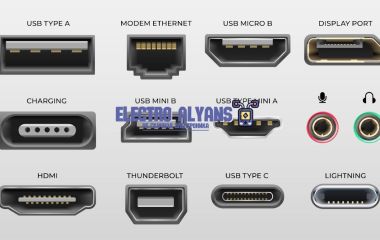
Неправильное или неполное подключение. Если колонки подключены через стандартный аудиоразъем (3,5 мм jack), убедитесь, что звук подается именно на выход для колонок, а не на микрофон или линейный вход. Многие ноутбуки и стационарные ПК имеют несколько аудиопортов – часто пути перепутываются, особенно если используются переходники или аудиоресиверы. Иногда достаточно вставить штекер в другой выход или проверить плотность контакта.
Отсутствие драйверов или устаревшие драйверы звуковой карты. Иногда Виндовс не обнаруживает колонки из-за проблем с драйверами. Даже если встроенные звуковые карты обычно работают с универсальными драйверами, специфичные модели требуют установки официальных пакетов от производителя. Для проверки зайдите в «Диспетчер устройств» и убедитесь, что звуковое устройство работает корректно и не отмечено желтым предупреждающим значком.
Проблемы с аудиоразъемом или кабелем. Механические повреждения кабеля, разъема или внутренних контактов колонки – частая причина, почему компьютер не видит колонки. Попробуйте подключить колонки к другому устройству, чтобы исключить неисправность этой части. Если другая техника воспроизводит звук без проблем, значит, проблема именно в ПК или ноутбуке.
Конфликты с программным обеспечением. Иногда сторонние приложения, особенно связанные с аудио, могут блокировать или переопределять звуковые устройства. Это могут быть утилиты для записи, виртуальные аудиодрайверы или программы для голосовых звонков. Чтобы проверить, не связана ли неисправность с ними, временно отключите их и перезагрузите систему.
Отключенные аудиосервисы Windows. В некоторых случаях необходимые службы Windows, отвечающие за работу аудиоустройств, могут быть остановлены или отключены. Зайдите в «Службы» (services.msc) и убедитесь, что сервисы «Windows Audio» и «Windows Audio Endpoint Builder» работают и имеют тип запуска «Автоматически».
Практика показывает, что поэтапная проверка от самого простого – физического подключения – до наиболее сложных–настройки и службы системы, позволяет эффективно выявить причину, почему ноутбук не видит колонки или почему компьютер не видит колонки после обновлений и изменений в конфигурации.
Проблемы с драйверами аудиоустройств как причина невидимости колонок в системе Windows
Как проверить и обновить драйверы аудиоустройств
Открытие диспетчера устройств: нажмите сочетание клавиш Windows + X и выберите «Диспетчер устройств». В списке найдите раздел «Звуковые, видео и игровые устройства».
Проверка статуса устройства: если возле аудиоустройства виден жёлтый знак или устройство отсутствует в списке, драйвер нужен либо обновлению, либо переустановке.
Обновление драйвера: правой кнопкой мыши нажмите на устройство, выберите «Обновить драйвер» – затем «Автоматический поиск обновленных драйверов». Если система не находит обновлений, рекомендуется перейти на сайт производителя аудиокарты или ноутбука и загрузить актуальную версию драйвера вручную.
Переустановка драйвера: если обновление не помогает, удалите драйвер через диспетчер устройств (опция «Удалить устройство» с удалением файлов драйвера), затем перезагрузите компьютер. Windows попытается установить драйвер заново при следующем запуске.
Важно помнить, что иногда стандартные драйверы Windows не обеспечивают полный функционал современных аудиокарт. В таких случаях именно официальный драйвер от производителя будет работать корректно и позволит системе «увидеть» подключенные колонки. Например, на ноутбуках с интегрированными звуковыми платами Realtek или Conexant установка OEM-драйвера с сайта производителя часто решает проблему, когда ноутбук не видит колонки.
Кроме того, конфликт драйверов может возникать, если на компьютере установлено несколько аудиоустройств (встроенное аудио, внешняя звуковая карта, USB-колонки). В этом случае Windows может использовать неправильный драйвер или не переключаться автоматически между устройствами воспроизведения, что часто вызывает ситуацию, когда компьютер не видит колонки, хотя они подключены. Рекомендуется отключить неиспользуемые аудиоустройства в диспетчере устройств, чтобы система сосредоточилась на нужном драйвере.
Настройки звуковой карты и выбор устройства воспроизведения для решения проблемы с нераспознаванием колонок
В современных версиях Windows настройки звука достаточно гибкие, и зачастую проблему можно решить именно через них. Например, если ноутбук не видит колонки, первым шагом будет проверка, что в параметрах звука выбрано именно то устройство, к которому подключены колонки – будь то встроенный аудиовыход, USB-колонки или Bluetooth-гарнитура.
Пошаговая инструкция по настройке звуковой карты и выбору устройства воспроизведения
Открытие параметров звука: Нажмите правой кнопкой мыши на значок динамика в области уведомлений и выберите «Открыть параметры звука».
Проверка работы устройства: Нажмите кнопку «Проверить» – система воспроизведет тестовый звук на выбранном устройстве. Если звука нет, попробуйте переключить на другие варианты и повторить тест.
Установка устройства по умолчанию: Если колонки видны, но звук идет на другое устройство, в том же меню выберите нужное устройство и нажмите «Использовать по умолчанию».
Дополнительные параметры: Через ссылку «Свойства устройства» можно проверить уровни громкости, отключение, а также работу микрофона (если применимо). Иногда из-за отключенного или заблокированного канала звук может не воспроизводиться.
Если в списке устройств воспроизведения колонки по-прежнему не отображаются, стоит заглянуть в «Диспетчер устройств» и проверить состояние звуковой карты. Здесь следует убедиться в отсутствии желтых восклицательных знаков возле аудиоадаптеров и обновить драйвер, если есть подозрение на конфликт или устаревание. Конфликты часто возникают после обновлений системы или установки сторонних аудиопрограмм.
Аппаратные неисправности и неисправные кабели: выявление и устранение проблем с подключением колонок
Если компьютер или ноутбук не видит подключенные колонки, причины часто связаны с аппаратными неисправностями или проблемами с кабелями. Правильная диагностика позволяет быстро определить источник неполадок и восстановить звук без лишних затрат.
Главные шаги для выявления проблем – это проверка целостности кабелей, правильности подключения и состояние аудиовыходов. При подозрении на аппаратные неисправности рекомендуется поочередно тестировать компоненты и использовать запасные кабели для устранения неопределенности.
Как выявить и исправить проблемы с подключением колонок
Осмотрите кабели: проверьте, нет ли видимых повреждений, заломов или изломов. Поврежденный кабель нужно заменить.
Проверка разъемов: убедитесь, что штекеры прочно вставлены в правильные аудиовыходы (обычно зеленого цвета для колонок).
Используйте другой кабель или колонки: чтобы исключить неисправность конкретного устройства или провода.
Проверьте аудиоразъемы компьютера и ноутбука: возможно, есть пыль, окисление или повреждения контактов, что снижает качество соединения.
Тест на другом устройстве: подключите колонки к другому компьютеру или смартфону, чтобы понять, исправны ли они.
Диагностика звуковой карты: в случае аппаратных проблем с аудиовыходом может потребоваться ремонт или замена звуковой карты или использование внешнего USB-усилителя.
Соблюдение этих правил помогает точно определить проблему и восстановить корректное взаимодействие колонок с компьютером или ноутбуком, обеспечивая стабильное качество звука.