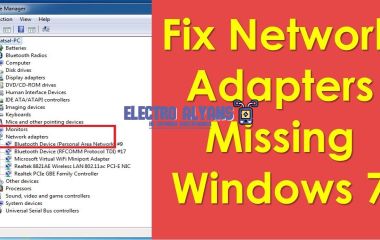
Когда ноутбук отказывается распознавать встроенный Wi-Fi адаптер, это может серьезно осложнить подключение к интернету и работу в сети. Причин такого поведения может быть несколько: от проблем с драйверами и отключённого модуля в настройках до банального аппаратного сбоя или неправильной работы системы. Разобраться во всех нюансах самостоятельно не всегда просто, поэтому мы подготовили подробное руководство с инструкциями и советами. Для более полного понимания советуем в начале и в конце статьи посмотреть специальные видео, где наглядно показаны все этапы диагностики и решения подобных проблем.
Почему Windows не видит WiFi модуль: ключевые причины и диагностика
Очень часто пользователи сталкиваются с проблемой, когда ноутбук не видит WiFi адаптер или беспроводной модуль, и Windows просто не отображает доступные устройства для подключения к сети. Такое поведение может быть вызвано как аппаратными, так и программными причинами. Важно выявить источник проблемы на ранних этапах, чтобы избежать долгого и затратного ремонта.
Понимание того, почему ноутбук не видит WiFi адаптер, позволяет правильно выстроить диагностику и устранить неисправность. В моей практике было множество случаев, когда отсутствие видимости вай фай модуля в системе оказывалось следствием самой тривиальной ошибки в драйверах, а иногда – повреждения самого адаптера.
Частые причины, из-за которых Windows не видит WiFi модуль
Отсутствие или некорректная установка драйверов. После обновления Windows или смены системы драйверы сетевого адаптера могут просто перестать корректно работать. В диспетчере устройств в таком случае WiFi адаптер либо отсутствует, либо отображается с желтым восклицательным знаком.
Отключенный адаптер в настройках BIOS/UEFI. Некоторые ноутбуки имеют опцию аппаратного отключения вай фай модуля для экономии энергии или безопасности. Если BIOS не видит беспроводной адаптер, Windows тоже не сможет его обнаружить.
Физические неисправности или проблемы с подключением материнской платы. Со временем из-за механических воздействий, перепадов температуры или износа контакты WiFi модуля могут окисляться, адаптер ударно отсоединяться или вовсе выходить из строя.
Конфликт с другими устройствами или программами. Установка стороннего ПО для управления WiFi или антивирусного ПО может блокировать работу сетевого адаптера или отключать его, вызывая ситуацию, когда ноутбук не видит wifi адаптер.
Отключённые службы и системные ошибки Windows. Служба WLAN AutoConfig отвечает за обнаружение беспроводных сетей и работу wifi адаптера. Если она отключена или повреждена, система «не видит» wifi модуль, хотя сам адаптер функционирует.
Практические методы диагностики для ноутбука, который не видит WiFi адаптер
Проверка диспетчера устройств. Первое, что нужно сделать, – это открыть диспетчер устройств и найти раздел «Сетевые адаптеры». Если вай фай модуль не отображается или есть знак ошибки, это прямая подсказка к проблеме.
Включение адаптера. Иногда WiFi адаптер может быть отключён вручную. В диспетчере устройств или через параметры Windows проверьте, не выключен ли он физически или в системе.
Проверка настроек BIOS/UEFI. При загрузке ноутбука зайдите в BIOS и убедитесь, что беспроводной адаптер активирован. В некоторых моделях есть отдельный пункт для аппаратного отключения WiFi модуля.
Обновление или переустановка драйверов. Скачайте официальные драйверы с сайта производителя ноутбука или адаптера. Установка свежей версии часто решает проблему.
Проверка служб Windows. Откройте «Службы» (services.msc) и найдите службу WLAN AutoConfig. Если она остановлена – запустите и установите тип запуска как «Автоматически».
Использование командной строки для диагностики. Команды netsh wlan show drivers и netsh wlan show interfaces помогут понять, видит ли система модуль и работает ли он корректно.
Например, на одном из ноутбуков после обновления системы WiFi адаптер перестал отображаться в списке устройств. Диагностика показала, что драйвер был повреждён, а служба WLAN AutoConfig отключена. После переустановки драйвера и повторного запуска службы адаптер сразу же стал доступен. Подобные случаи – самая частая причина сообщения, что ноутбук не видит wifi адаптер.
Если же адаптер отсутствует в диспетчере устройств, а BIOS его не видит, вполне вероятна аппаратная поломка или потеря контакта. В этом случае целесообразно проверить разъемы модуля внутри корпуса или обратиться к специалисту для полной диагностики.
Аппаратные неисправности WiFi адаптера в ноутбуке: признаки и проверка
Признаки аппаратных неисправностей часто проявляются нестабильно: например, ноутбук на некоторое время видит вай фай модуль, а затем адаптер пропадает из системы. Возможно, устройство вообще не отображается в диспетчере устройств или появляется с ошибкой (например, код 10). В таких случаях стоит переходить к тщательной проверке физического состояния и целостности WiFi модуля.
Основные признаки неисправности WiFi модуля
Отсутствие адаптера в списке устройств. Если ноутбук не видит wifi адаптер, в диспетчере устройств нет записи «Сетевой адаптер» на беспроводную сеть, это указывает на неполадки аппаратной части.
Появление кодов ошибок при обнаружении адаптера. Часто ошибками сопровождается сигнал о проблемах с питанием или сбоях устройства.
Физические повреждения. Сквозные проверки ноутбука на наличие видимых повреждений: трещин, следов влаги, согнутых контактов, изношенных разъемов Mini PCI или M.2, к которым подключен вай фай адаптер.
Неустойчивое подключение к сети. Постоянные отключения, невозможность обнаружить сети – часто симптомы частично вышедшего из строя WiFi модуля.
Для начала необходимо убедиться в физической установке и исправности wi fi адаптера внутри ноутбука. Это требует осторожного вскрытия корпуса и проверки разъема. На практике нередки ситуации, когда при разборке ноутбука выявляется, что wi fi модуль был неплотно вставлен – из-за вибрации или при ремонте.
Далее советую выполнить такие шаги проверки:
Переподключение WiFi модуля. Полностью извлечь адаптер из слота Mini PCI или M.2, очистить контакты от пыли и окислов, после чего вставить обратно. Такой простой прием помогает решить проблему в 30-40% случаев.
Тестирование с другим адаптером. Если есть возможность, установить заведомо рабочий WiFi модуль другого производителя или модели. Если ноутбук начинает видеть новый адаптер, неисправность подтверждается.
Проверка антенн. Вай фай модуль без антенн обычно работает с большими перебоями или вовсе не подключается к сети. Нужно убедиться, что антенные кабели надежно подключены к разъемам адаптера.
Измерение питания. Проверить напряжение питания на контактах адаптера с помощью мультиметра (если есть опыт). Часто адаптер не виден из-за отсутствия должного напряжения – это может указывать на проблемы с материнской платой.
Осмотр материнской платы. В случаях, когда адаптер физически исправен, но WiFi модуль всё равно не виден, причина может крыться в дефектах плат с контактами или дорожками, отвечающими за работу беспроводного адаптера.
Например, в одном из случаев обращался клиент, у которого ноутбук перестал видеть wifi модуль после удара. Визуально адаптер был целым, драйвера обновлены, но модуль не отображался. После вскрытия корпуса и переподключения модуля связь появилась. Таким образом, механическое воздействие привело к расшатыванию контактов.
Еще один пример – ноутбук не видит wifi адаптер после попадания влаги. В таких ситуациях зачастую возникают окисление и коррозия на контактах или даже неисправности самой микросхемы модуля. В отдельных случаях поможет только замена WiFi модуля, так как восстановить функциональность внутреннего адаптера невозможно.
Драйверы и системные настройки, влияющие на обнаружение WiFi модулей в Windows
Для начала необходимо проверить состояние драйвера через «Диспетчер устройств». Если вай фай адаптер отсутствует в списке или отмечен жёлтым восклицательным знаком, скорее всего, нужна его переустановка. Это особенно актуально после обновления Windows или при переходе на новую версию системы, так как встроенные драйверы могут не поддерживать старое оборудование корректно.
Основные шаги при работе с драйверами WiFi модулей
Проверка наличия адаптера в «Диспетчере устройств». Если ноутбук не видит WiFi модуль, первым делом следует открыть «Диспетчер устройств» (Device Manager) и посмотреть, присутствует ли сетевой адаптер в разделе «Сетевые адаптеры». Его отсутствие может указывать на неполадки с аппаратной частью или отключение адаптера на уровне BIOS/UEFI.
Переустановка или обновление драйверов. Оптимальный способ – скачать драйвер с официального сайта производителя ноутбука или чипсета WiFi-модуля. При отсутствии возможности, рекомендуется использовать функции автоматического поиска обновлений Windows. Важно убедиться, что выбран именно тот драйвер, который соответствует модели адаптера и версии Windows.
Откат драйвера. Иногда новая версия драйвера вызывает конфликт или ошибки. В таком случае советуют выполнить откат к предыдущей версии. Это можно сделать прямо через свойства драйвера в «Диспетчере устройств».
После установки драйвера очень важна правильная настройка системных параметров. Например, служба WLAN AutoConfig отвечает за автоматическое обнаружение и конфигурацию беспроводных адаптеров в Windows. Если эта служба отключена, ноутбук не видит вай фай модуль, несмотря на корректно установленный драйвер. В «Службах» Windows (services.msc) нужно убедиться, что WLAN AutoConfig запущена и настроена на автоматический запуск.
Кроме того, настройки электропитания могут влиять на работу WiFi адаптера. В частности, Windows может отключить адаптер для экономии энергии, особенно при работе от батареи. В «Параметрах электропитания» стоит проверить свойства сетевого адаптера и отключить опцию экономии энергии, если ноутбук не видит беспроводной адаптер.
Примеры часто встречающихся проблем и решений
Ноутбук не видит WiFi модуль после обновления Windows 10 или 11 – решение: скачать драйвер с официального сайта и вручную установить его, отключив автоматическую установку драйверов.
Сетевой адаптер отображается в «Диспетчере устройств» с ошибкой «код 10» – часто означает аппаратную проблему, но для начала стоит попробовать удалить драйвер, перезагрузить устройство и позволить системе обнаружить адаптер заново.
WiFi модуль исчез после включения режима «В самолёте» – достаточно выключить этот режим, а если адаптер по-прежнему не появляется, выполнить перезагрузку и проверку службы WLAN AutoConfig.
Ноутбук не видит вай фай адаптер после установки сторонних программ для управления сетью – лучше удалить такие программы, так как они могут конфликтовать с драйверами и системными службами.
Влияние BIOS и аппаратных переключателей на работу беспроводного адаптера ноутбука
BIOS и аппаратные переключатели играют ключевую роль в работоспособности беспроводного адаптера ноутбука. Часто проблемы с распознаванием Wi-Fi модуля связаны с отключением адаптера на уровне прошивки или физическим блокированием через переключатели.
В BIOS может быть установлен запрет на работу беспроводных устройств, что приводит к их невидимости в системе. Аналогично, аппаратные переключатели или функциональные клавиши на корпусе ноутбука могут физически отключать Wi-Fi модуль, из-за чего операционная система не обнаруживает адаптер.
Основные моменты влияния BIOS и аппаратных переключателей
BIOS: наличие настроек, отвечающих за включение/отключение беспроводных адаптеров;
Аппаратные переключатели: физические кнопки или сочетания клавиш для включения или отключения Wi-Fi;
Взаимодействие с ОС: если модуль отключен на уровне BIOS или аппаратно, Windows не видит адаптер;
Рекомендации: проверка настроек BIOS, а также состояние аппаратных переключателей при возникновении проблем с сетью;
Диагностика: при отсутствии адаптера в диспетчере устройств и ошибках подключения стоит начать с проверки именно этих уровней.