Компьютер видит диск или жесткий диск, но не открывает его – возможные причины и решения
- Компьютер видит диск, но не открывает его: причины и решения
- Причины и методы устранения проблемы
- Аппаратные неисправности жесткого диска как причина невозможности доступа к данным
- Типичные аппаратные неисправности жесткого диска
- Примеры из практики
- Проблемы с файловой системой и их влияние на видимость диска в операционной системе
- Основные причины проблем с файловой системой
- Настройки BIOS и драйверы как фактор отказа открытия диска в Windows
- Ключевые моменты и рекомендации
Иногда ваш ПК видит подключенный накопитель, будь то внешний жесткий диск или внутренний том, но при попытке доступа к файловой системе происходит ошибка или устройство просто не открывается. Это может быть вызвано разнообразными причинами – от сбоев в работе драйверов и проблем с файловой системой до физических неполадок самого диска. Чтобы глубже разобраться в том, почему так происходит и как исправить ситуацию, рекомендуем в начале и в конце статьи ознакомиться с прикреплёнными видео – там материал раскрыт более подробно и наглядно.
Компьютер видит диск, но не открывает его: причины и решения
Ситуация, когда компьютер видит жесткий диск или внешний накопитель, но не открывает его, встречается довольно часто. Это достаточно распространенная проблема, которая может иметь множество причин: от повреждений файловой системы до аппаратных сбоев. Для успешного устранения неполадки необходимо понимать, почему именно диск определяется системой, но доступ к нему ограничен.
Прежде чем приступать к сложным методам восстановления, стоит проверить основные моменты, ведь многие проблемы решаются с помощью встроенных инструментов Windows или альтернативных программ. Рассмотрим наиболее частые причины, по которым компьютер видит диск, но не открывает его, а также практические способы их решения.
Причины и методы устранения проблемы
- Повреждение файловой системы. Наиболее распространенная причина – сбои в структуре данных, размещенных на диске. Если файловая система повреждена, Windows видит устройство как отдельный том, но отказывается открывать его папки. В этом случае первым шагом будет запуск утилиты CHKDSK. Для этого нужно открыть командную строку с правами администратора и выполнить команду
chkdsk X: /f /r, где X – буква проблемного диска. Данная команда проверит диск, исправит ошибки и постарается восстановить поврежденные данные. - Отсутствие или неправильное назначение буквы диска. Иногда диск отображается в списке устройств, но у него отсутствует буква, требуемая для доступа из проводника. Это особенно часто наблюдается при использовании внешних жестких дисков или USB-накопителей. Для исправления нужно запустить «Управление дисками», найти проблемный том, щелкнуть по нему правой кнопкой мыши и выбрать «Изменить букву и пути диска...». Назначение новой буквы позволяет системе распознать устройство корректно.
- Запрет доступа из-за прав. Если диск защищен правами доступа, пользователь может видеть устройство, но не получить доступ к данным. Это характерно для случаев, когда диск с другого компьютера, где использовались разные учетные записи. Для восстановления доступа нужно открыть свойства диска, перейти во вкладку «Безопасность» и получить необходимые разрешения. Практика показывает, что иногда помогает взять диск в собственность текущего пользователя, чтобы отменить ограничения.
- Проблемы с драйверами. Старые или некорректно работающие драйверы могут привести к тому, что система видит жесткий диск, но не открывает его. Рекомендуется обновить драйвера через «Диспетчер устройств» или удалить проблемное устройство с последующей перезагрузкой компьютера – система автоматически подгрузит актуальный драйвер.
- Аппаратные проблемы. Часто диск виден, так как контроллер обнаруживает устройство, но поврежденные сектора, сбои в электронике или физические проблемы делают чтение данных невозможным. В таких случаях стоит проверить диск при помощи специализированного софта, например, HD Tune или CrystalDiskInfo, которые покажут степень износа и наличие ошибок. При наличии большого числа сбойных секторов рекомендуется сделать дамп данных и подумать о замене накопителя.
В практике был случай, когда клиент жаловался, что внешний HDD определяется в «Управлении дисками», но при попытке открыть появляется ошибка «Диск не отформатирован». Диагностика показала, что файловая система NTFS была повреждена из-за некорректного извлечения устройства без безопасного извлечения. Спасением стала программа для восстановления данных, которая позволила скопировать большинство файлов, после чего диск был отформатирован и повторно использован.
Другой пример – внутренняя SSD-плата контроллера начала выходить из строя, и диск перестал открываться, хотя в BIOS он отображался. Здесь ситуация требовала обращения к профессиональным сервисам, так как самостоятельное вмешательство могло привести к полной потере информации.
Аппаратные неисправности жесткого диска как причина невозможности доступа к данным
Практический опыт показывает, что аппаратные проблемы всегда требуют особого подхода. Важно не только понимать, что жесткий диск виден, но не открывается, а и правильно диагностировать источник неисправности – будь то механические повреждения, сбои электроники или износ компонентов. Без глубокого анализа попытки восстановления данных могут привести к их полной утрате.
Типичные аппаратные неисправности жесткого диска
- Механические повреждения шпинделя и головок. Это одна из самых тяжёлых аппаратных неисправностей. При сбое механизма вращения шпинделя диск часто прослушивается как издающий щелчки, а жесткий диск виден в системе, но открыть его невозможно. Щелкающие звуки – это верный признак того, что головки не могут корректно позиционироваться над поверхностью пластин, что приводит к невозможности считывания информации.
- Неисправности контроллера электроники. Если компьютер видит жесткий диск, но не открывает его, возможна проблема с платой контроллера. Часто она проявляется в виде отсутствия реакции при попытке доступа, а в некоторых случаях устройство определяется в BIOS, но ОС не может считать разделы. Перегоревшие микросхемы, повреждённые цепи питания и выход из строя прошивки – распространённые причины таких сбоев.
- Проблемы с интерфейсом подключения. Иногда разъем SATA, кабель или порт на материнской плате могут быть повреждены или работать нестабильно. Несмотря на то, что диск определяется, риск прерывания передачи данных высок, что ведёт к невозможности открыть диск и получить доступ к файлам.
- Физический износ и повреждения поверхностей пластин. Со временем жесткий диск подвергается износу, и на магнитных пластинах появляются дефекты. Эти повреждения приводят к ошибкам при попытке чтения данных, что отображается как невозможность открыть разделы диска, несмотря на его видимость.
Примеры из практики
К примеру, в одном случае клиент жаловался, что система видит жесткий диск, но не открывает его, при этом при включении слышался характерный щелчок. Диагностика показала поломку механизма позиционирования головок. Восстановление данных потребовало частичной разборки и работы в чистой комнате с применением специализированного оборудования.
В другом случае жесткий диск корректно определялся в BIOS, но операционная система не показывала файловую систему. Визуальный осмотр платы контроллера выявил следы перегрева. После замены электронной платы удалось восстановить доступ к данным без потерь.
Проблемы с файловой системой и их влияние на видимость диска в операционной системе
Когда компьютер видит диск, но не открывает его, причина часто кроется именно в проблемах с файловой системой. Файловая система выступает посредником между операционной системой и физическим носителем, организуя структуру данных и управляющую информацию. Если она повреждена или некорректно функционирует, система может обнаружить диск, но не получить к нему доступ, отображая ошибки или просто 'подвисая' при попытке открыть том.
На практике такую ситуацию можно наблюдать, когда жесткий диск определяется в 'Управлении дисками' Windows или аналогичных утилитах, но при попытке перейти в раздел с данными появляется сообщение об ошибке, типа 'Диск не отформатирован' или 'Отказано в доступе'. Это означает, что операционная система не может корректно прочитать записи о структуре каталогов и файлах, что часто происходит из-за сбоев в работе файловой системы, например, NTFS, FAT32 или exFAT.
Основные причины проблем с файловой системой
- Неправильное отключение питания или резкое извлечение диска. Это одна из самых частых причин, когда данные метаданные файловой системы остаются в состоянии 'полуготовности' или блокируются, что приводит к ошибкам.
- Вредоносное ПО и вирусы. Злоумышленники могут повредить файловую систему, удаляя или модифицируя критические записи, что делает диск недоступным для ОС.
- Логические сбои и ошибки на диске. Поврежденные сектора в области метаданных файловой системы (например, MFT в NTFS) приводят к невозможности чтения информации о файлах и папках.
- Некорректное форматирование или смена файловой системы. Иногда после попыток конвертации или форматирования данные остаются в логическом несовместимом состоянии.
В реальной практике, при обращении к диску с ошибками файловой системы, я часто рекомендую сначала использовать встроенные системные утилиты, такие как chkdsk в Windows. Эта команда выполняет проверку и восстановление последовательности записей. Например, вызов chkdsk D: /f может исправить ошибки на разделе D, чтобы диск стал доступным. Однако, если повреждения серьезные, стандартный инструмент может не справиться, и потребуется применение специализированных программ для восстановления или рескандирования таблиц размещения файлов.
Стоит отметить важность своевременного резервного копирования. При обнаружении проблем с файловой системой дальнейшая работа с диском без слепого создания копии может усугубить ситуацию – файлы становятся нечитаемыми. Если диск виден, но «не открывается», и при этом возникают сообщения типа «Файловая система повреждена», лучше не проводить агрессивные манипуляции, а использовать проверенные методы восстановления.
Настройки BIOS и драйверы как фактор отказа открытия диска в Windows
Проблемы с открытием жесткого диска в Windows нередко связаны с неправильными настройками BIOS или отсутствием актуальных драйверов. Компьютер может распознавать подключенный диск, но операционная система не сможет получить к нему доступ, если базовые параметры системы выставлены некорректно или драйверы работают неправильно.
Важно своевременно проверять конфигурацию BIOS и обновлять драйверы, чтобы обеспечить стабильную работу жестких дисков и избежать проблем с их распознаванием в Windows.
Ключевые моменты и рекомендации
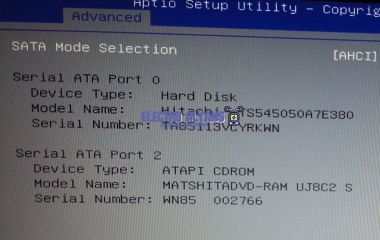
- Режим работы SATA – в BIOS должен быть выбран правильный режим (AHCI или IDE), неверный режим может привести к проблемам с чтением диска.
- Обновление BIOS – устаревшая версия микропрограммы может вызывать ошибки при работе с новыми дисками или контроллерами.
- Драйверы контроллера диска – наличие актуальных драйверов критично для корректного взаимодействия операционной системы с жестким диском.
- Проверка подключений и обнаружения диска – BIOS должен точно распознавать жесткий диск, подтверждая его работоспособность на аппаратном уровне.
- Настройки безопасности BIOS – функции вроде Secure Boot или блокировки порта SATA могут препятствовать доступу к диску в ОС.
- Совместимость оборудования – иногда настройки BIOS могут конфликтовать с отдельными моделями дисков или контроллеров, требуя специальных параметров.
Уделяя внимание проверке и корректировке BIOS и своевременному обновлению драйверов, можно существенно снизить риск отказа открытия жесткого диска в Windows и повысить стабильность работы системы.