Многие сталкиваются с ситуацией, когда компьютер неожиданно перестает показывать список вай-фай сетей, хотя рядом роутеры работают исправно и другие устройства ловят сигнал без проблем. Причины такого поведения могут быть разными: от проблем с драйверами и настройками адаптера до сбоев в программном обеспечении или даже аппаратных неисправностей. Чтобы разобраться в этом подробнее и понять, какие шаги предпринять для восстановления связи, лучше всего дополнительно посмотреть видеоматериалы, размещённые в начале и в конце статьи – там всё объясняется наглядно и подробно.
Проблемы с драйверами и программным обеспечением адаптера Wi-Fi как причина отсутствия обнаружения сетей
Драйвер – это программный модуль, который обеспечивает корректное взаимодействие операционной системы с аппаратной частью, в данном случае – с Wi-Fi адаптером. Если драйвер повреждён, несовместим с версией системы или просто устарел, компьютер попросту перестаёт 'видеть' доступные сети, хотя сам адаптер может физически работать исправно.
Основные проблемы с драйвером Wi-Fi адаптера, вызывающие отсутствие сетей:
Устаревшая версия драйвера. При обновлении операционной системы или после апгрейда системных компонентов драйверы требуют обновления. Старые драйверы могут быть несовместимы с текущими настройками, что часто приводит к исчезновению списка доступных сетей.
Конфликты с программным обеспечением. Некоторые антивирусы или сетевые менеджеры блокируют работу адаптера. Такое ПО может вмешиваться в стандартные процессы поиска Wi-Fi, например, отключая радиомодуль адаптера или меняя его режим работы.
Повреждение драйверных файлов. Некорректное обновление или сбой системы могут привести к повреждению файлов драйвера, что всегда негативно сказывается на работе адаптера.
Практические рекомендации для устранения проблем с драйверами:
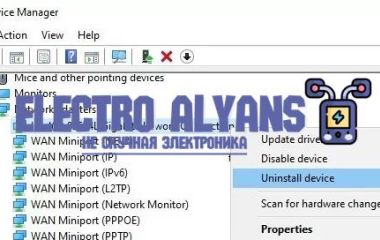
Проверка состояния драйвера в Диспетчере устройств: при подозрении на проблему следует открыть этот инструмент и убедиться, что адаптер Wi-Fi не имеет желтого восклицательного знака или других предупреждений. Иногда помогает простое отключение и повторное включение устройства.
Переустановка или обновление драйвера: необходимо загрузить свежую версию драйвера с официального сайта производителя адаптера или ноутбука. Важно выбирать версию, полностью совместимую с операционной системой.
Удаление конфликтующего программного обеспечения: если после установки какого-либо ПО появились проблемы с беспроводной сетью, стоит временно его отключить или удалить, чтобы проверить, не влияет ли оно на поиск сетей.
Использование встроенных средств диагностики: в современных системах имеются инструменты устранения неполадок сети, которые помогают автоматически выявить и исправить ошибки с драйверами и настройками адаптера.
Например, в одном из случаев после автоматического обновления Windows на ноутбуке перестал отображаться список доступных Wi-Fi сетей. Проверка в Диспетчере устройств показала, что драйвер адаптера Wi-Fi был установлен некорректно – система использовала универсальный драйвер, не поддерживающий все функции аппаратной части. Загрузка и установка последней версии драйвера решила проблему, и поиск сетей снова заработал корректно.
В другой ситуации конфликт создавал сторонний VPN-клиент, который не только изолировал трафик, но и блокировал обнаружение новых сетей для повышения безопасности. Удаление этого ПО вернуло возможность видеть доступные Wi-Fi, что подтвердило причину неисправности.
Аппаратные неисправности и физические ограничения Wi-Fi модуля, приводящие к невозможности обнаружения сетей
Когда компьютер не видит доступные сети, одной из причин могут быть аппаратные неисправности Wi-Fi модуля. Этот компонент отвечает за прием и передачу беспроводного сигнала, поэтому любые проблемы в его работе сразу сказываются на способности устройства обнаруживать сети. Практический опыт показывает, что частые причины включают физические повреждения, износ антенн, а также нарушения контактов внутри платы модуля.
Подобные аппаратные проблемы часто проявляются в виде резкого снижения качества сигнала или полного отсутствия доступных сетей. Например, если после падения или удара ноутбука компьютер перестал показывать Wi-Fi, вероятность внутреннего повреждения платы высока. В этом случае обычное обновление драйверов или перезагрузка системы не приносит результата – требуется диагностика и замена модуля.
Основные аппаратные неисправности Wi-Fi модуля
Физические повреждения платы. При механическом воздействии (удар, падение) микросхемы и микросхемы трансивера могут выйти из строя. Внешне это не всегда заметно, но происходит нарушение работы цепей, что приводит к невозможности сканирования сетевых сигналов.
Проблемы с антеннами. Иногда антенна Wi-Fi модуля отсоединяется от платы из-за неправильной сборки или износа. Без исправно подключенной антенны прием сигнала практически невозможен, и компьютер не видит доступные сети даже в зоне хорошего покрытия.
Окисление и загрязнение контактов. Со временем разъемы и контакты модуля могут покрываться окислами или пылью, что ухудшает качество связи между компонентами. Такая причина распространена у устройств, которые эксплуатируются в условиях повышенной влажности.
Перегрев модулей. Wi-Fi адаптеры во время работы выделяют тепло, которое при плохом охлаждении может привести к деградации элементов платы. В итоге модуль начинает работать нестабильно, отказывается обнаруживать сети или внезапно отключается.
Физические ограничения, влияющие на обнаружение сетей
Даже если Wi-Fi модуль исправен, существует ряд ограничений, связанных с его конструкцией, которые влияют на способность видеть доступные сети. Часто это связано с характеристиками антенны и диапазоном частот.
Дальность действия антенны. Встроенные модули имеют небольшие антенны, располагающиеся внутри корпуса, что ограничивает радиус приема. В помещениях с толстыми стенами или многочисленной техникой сигнал ослабевает, и некоторые сети оказываются недоступными.
Частотные диапазоны. Некоторые устройства поддерживают только 2.4 ГГц, а современные маршрутизаторы могут работать и в 5 ГГц. Если Wi-Fi модуль не поддерживает второй диапазон, компьютер не видит сети, работающие исключительно на 5 ГГц.
Шум и помехи. Электронные приборы, микроволновые печи, беспроводные телефоны и даже соседние Wi-Fi точки создают электромагнитные помехи. Физические характеристики модуля и антенны влияют на устойчивость к этим шумам.
На практике для проверки состояния Wi-Fi модуля часто снимают крышку ноутбука и оценивают целостность антенн, а при возможности – меняют модуль на заведомо исправный. Если замена решает проблему, значит причина была именно в аппаратном износе или повреждении. При этом следует помнить, что неисправности встроенных модулей обычно требуют квалифицированного вмешательства, так как самостоятельный ремонт в домашних условиях связан с риском усугубления ситуации.
Влияние настроек операционной системы и сетевых профилей на отображение доступных беспроводных сетей
От корректной работы операционной системы напрямую зависит способность компьютера видеть и подключаться к доступным беспроводным сетям. Неправильные настройки, устаревшие драйверы или некорректно сохранённые сетевые профили могут привести к тому, что список доступных сетей не отображается.
Основные причины связаны с параметрами адаптера Wi-Fi, режимами энергосбережения, включением или отключением службы WLAN, а также с настройками безопасности и конфиденциальности. Правильное управление сетевыми профилями помогает быстро исправлять ошибки и восстанавливать видимость сетей.
Ключевые факторы влияния
Настройки сетевого адаптера: отключение Wi-Fi или режим полёта блокируют сканирование сетей.
Сетевые профили: устаревшие или повреждённые профили могут мешать корректному отображению и подключению.
Службы операционной системы: остановка служб, отвечающих за беспроводные подключения, предотвращает поиск сетей.
Параметры безопасности: фильтры и настройки брандмауэра могут блокировать доступ к определённым сетям.
Режимы энергосбережения: агрессивное управление питанием может отключать адаптер или ограничивать его работу.
Рекомендации по устранению проблем
Проверить состояние адаптера Wi-Fi и включить его при необходимости.
Обновить драйверы устройства до актуальной версии.
Сбросить или удалить проблемные сетевые профили и создать новые.
Убедиться, что службы WLAN и связанные с сетью работают корректно.
Настроить параметры энергосбережения для нормальной работы адаптера.