17 05 2025
0
Иногда при попытке подключить ноутбук к стационарному компьютеру возникает ситуация, когда один девайс просто не распознаёт другой. Это может создавать серьёзные неудобства, особенно если нужно быстро передать файлы или настроить совместную работу. Причин такого поведения много: начиная от проблем с драйверами и заканчивая неправильными настройками сети или кабелей. Чтобы разобраться во всех нюансах и понять, как исправить эту непростую ситуацию, советую посмотреть видео в начале и конце статьи – там тема раскрыта более детально и наглядно.
Часто пользователи сталкиваются с проблемой, когда компьютер не видит ноутбук при попытке установить между ними соединение. Это может решительно затруднить перенос файлов, совместную работу или удалённое управление. В большинстве случаев причина кроется в настройках сети, оборудовании или программном обеспечении, что требует комплексного подхода для устранения неполадки.
Понимание источника проблемы позволяет быстро выявить и исправить ошибку, без лишних затрат времени и ресурсов. Рассмотрим основные причины, почему ПК не видит ноутбук, и практические способы их решения на основе реального опыта.
Недавно с похожей проблемой обратился клиент: «компьютер не видит ноутбук» при попытке обмена файлами. Анализ показал, что на ноутбуке была включена «Публичная сеть», а не «Домашняя». После смены типа сети и включения обнаружения устройств видимость ноутбука в локальной сети восстановилась. Также в настройках брандмауэра пришлось создать исключение для «Общий доступ к файлам и принтерам» – после чего ПК сразу обнаружил ноутбук.
Другой опыт показывает, что частой ошибкой становится автоматическое назначение IP-адресов, когда устройства получают адреса из разных диапазонов. Простая ручная настройка собственных IP-адресов в одной подсети тут же решает проблему. Например, ноутбук с адресом 192.168.0.2 и ПК с адресом 192.168.0.3 успешно обмениваются данными без дополнительных настроек.
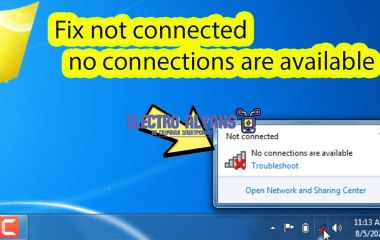
Когда компьютер не видит ноутбук, одна из распространённых причин кроется в некорректной работе USB или сетевых соединений. Для устранения этой проблемы важно системно подойти к диагностике, чтобы выявить, на каком именно уровне возникает сбой. При этом следует учитывать, что неполадки могут быть связаны как с аппаратной частью, так и с программным обеспечением.
На практике часто встречаются ситуации, когда соединение по USB не устанавливается из-за банальных причин – неисправного кабеля, сломанного порта или отсутствия нужных драйверов. Аналогично, при проблемах в сетевых подключениях, компьютер может не видеть ноутбук, если неправильно сконфигурированы IP-адреса, отключены необходимые службы или возник конфликт между сетевыми адаптерами.
Первый шаг – проверить физическое соединение. Если ПК не видит ноутбук через USB, убедитесь, что кабель исправен и поддерживает передачу данных (не только зарядку). Например, многие пользователи используют USB-кабели, предназначенные только для питания, которые не передают информацию.
Далее следует оценить состояние USB-портов. Иногда достаточно подсоединить устройство в другой порт, чтобы избежать проблем с контактами или повреждённым разъёмом. Рекомендуется проверить порты и с другими устройствами – если они работают, то дело не в портах.
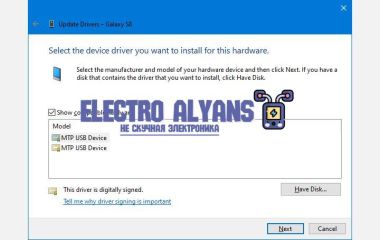
Драйверы – ещё одно важное звено. Устаревшие или некорректно установленные драйверы могут привести к тому, что компьютер не видит ноутбук. Перейдите в Диспетчер устройств и найдите вкладку USB-контроллеры. Если напротив какого-либо устройства есть жёлтый восклицательный знак, это указывает на проблемы с драйверами. Обновление или переустановка драйверов часто устраняет такие ошибки.
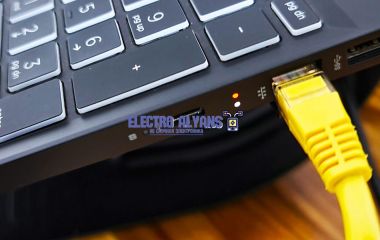
Если между компьютером и ноутбуком установлено сетевое соединение, но ПК не видит ноутбук, первым делом проверьте настройки IP и доступность устройств в сети. Для этого используйте команду ping с указанием IP-адреса ноутбука. Если пинги не проходят, значит, есть проблема с сетевыми параметрами или физическим подключением.
Частые ошибки связаны с некорректной настройкой подсетей. Например, если ПК настроен на IP 192.168.1.10 с маской 255.255.255.0, а ноутбук – на 192.168.0.15, оба устройства окажутся в разных подсетях и не смогут увидеть друг друга без маршрутизации.
Для более сложной диагностики стоит проверить состояние сетевых адаптеров с помощью Диспетчера устройств и при необходимости переустановить драйверы. В некоторых случаях помогает временное отключение антивирусного ПО и системы безопасности для выявления их влияния на соединение.
Практический опыт показывает, что проблема чаще всего связана с отключённой функцией обнаружения сети, некорректным профилем сети, либо блокировкой входящих подключений на брандмауэре. Ниже подробно рассмотрим, как шаг за шагом настроить параметры для корректного взаимодействия ПК и ноутбука в локальной сети.
Первый и ключевой шаг – включить на ноутбуке и ПК функцию сетевого обнаружения. Для этого в Windows необходимо:
Если профиль сети по ошибке установлен как общественный, рекомендуется переключиться на частный, поскольку в публичном режиме многие функции общего доступа по умолчанию отключены из соображений безопасности.
Даже при правильно включённом сетевом обнаружении, встроенный брандмауэр Windows может блокировать входящие подключения, особенно если сработал режим повышенной безопасности. Как практик, я советую обязательно проверить следующие параметры:
Пример из практики: на одном из устройств проблема решилась только после отключения режима повышенной безопасности в стороннем антивирусном пакете. Важно действовать аккуратно и последовательно, чтобы не создавать лазейки для угроз.
Для обнаружения ноутбука в локальной сети и последующего доступа к его ресурсам необходимо проверить, какие папки или устройства открыты для общего использования.
Без правильно настроенного общего доступа ПК будет видеть ноутбук в сети, но не сможет получить к нему доступ. Также стоит проверить настройки локальной политики безопасности, если устройство участвует в доменной сети или использует более жёсткие настройки планировщика групп.
Правильная работа драйверов и своевременные системные обновления играют ключевую роль в успешном распознавании ноутбука компьютером. Отсутствие или устаревшие версии драйверов могут привести к тому, что ПК не идентифицирует подключенное устройство, что затрудняет обмен файлами и использование дополнительных функций.
Обновления операционной системы обеспечивают совместимость с новыми аппаратными характеристиками и исправляют ошибки, влияющие на работу интерфейсов связи. Регулярное обновление помогает избежать конфликтов и повысить стабильность подключения между ноутбуком и ПК.
Для нормального распознавания ноутбука ПК рекомендуется регулярно проверять актуальность драйверов и устанавливать официальные системные обновления. Это значительно сокращает вероятность возникновения проблем с подключением и улучшает общий пользовательский опыт.