17 05 2025
0
Если вы хотите понять, сколько оперативной памяти и места на жестком диске установлено в вашем ноутбуке, то не всегда достаточно заглянуть под корпус или в технические характеристики. Иногда полезно просто быстро и точно узнать эти данные через систему или специальные программы – это поможет понять, на что реально способен ваш гаджет. Для тех, кто хочет разобраться в этом вопросе максимально полно и с наглядными примерами, рекомендую обязательно посмотреть видео в начале и в конце статьи – там вся тема раскрыта гораздо детальнее и понятно, даже если вы не слишком дружите с техникой.
Определить, сколько гб в ноутбуке, важно не только для понимания технических возможностей устройства, но и для грамотного планирования работы и установки программ. Чаще всего речь идет о двух основных показателях: объеме оперативной памяти (RAM) и размере накопителя (жесткого диска или SSD). Каждый из них влияет на производительность ноутбука и его возможности.
Чтобы узнать сколько в ноутбук гб оперативной памяти и памяти накопителя, можно использовать как встроенные системные инструменты, так и специализированные программы. Рассмотрим основные способы для популярных операционных систем и какие данные стоит обращать внимание.
В Windows самый простой способ узнать, сколько гб оперативной памяти установлено, – открыть «Системные свойства». Для этого:
Этот метод позволяет быстро получить точные данные без установки дополнительных программ. В разделе будет указан общий объем оперативной памяти, доступный системе.
Для более детальной диагностики, включая количество слотов и частоту памяти, рекомендую использовать утилиту CPU-Z. Она бесплатна и предоставляет подробную информацию не только о RAM, но и о процессоре и материнской плате. В ней можно увидеть, сколько слотов занято, тип памяти DDR3, DDR4, а также использовать для сравнения, если планируется модернизация.
Объем накопителя влияет на то, сколько данных и программ можно хранить на ноутбуке. Узнать, сколько гб в ноутбуке для хранения данных, можно так:
Если накопитель разбит на несколько разделов, стоит суммировать емкость всех разделов, чтобы понять общий объем физического носителя. Например, если есть два раздела по 120 и 180 ГБ, то диск скорее всего имеет около 256 ГБ реального объема (с учетом системных зарезервированных областей).
Для более точной информации можно воспользоваться встроенной утилитой «Управление дисками» в Windows. Ее вариант запуска: нажать Win + R, ввести «diskmgmt.msc» и нажать Enter. Эта утилита покажет физические носители с их размерами, файловыми системами и типами (HDD или SSD).
Все эти методы позволяют быстро получить актуальную информацию о том, сколько гб в ноутбуке установлено, вне зависимости от производителя или модели устройства.
Узнать, сколько гб в ноутбуке установлено оперативной памяти, можно несколькими простыми способами с помощью стандартных инструментов Windows. Эти методы актуальны для различных версий системы, начиная с Windows 7 и вплоть до последних обновлений Windows 10 и Windows 11, что обеспечивает универсальность подхода.
Практический опыт показывает, что самый быстрый способ проверки объёма оперативки – использовать «Параметры» или «Диспетчер задач». В обычной работе это не требует дополнительных программ и навыков. Такой подход особенно полезен, когда необходимо решить, хватает ли установленной памяти для повседневных задач, игр или профессионального ПО.
Чтобы узнать ?сколько гб в ноутбуке? установлено оперативной памяти, выполним несколько простых шагов:
Этот способ позволяет быстро определить общий объём памяти, установленной в ноутбуке, и понять, соответствует ли текущая конфигурация вашим задачам.
Другой действенный метод – использовать Диспетчер задач. Он даёт дополнительную информацию о состоянии RAM и её использовании в реальном времени, что полезно при диагностике производительности.
Например, в ноутбуке с 16 ГБ RAM вы увидите конкретное значение под пунктом «Общий объём», а также используемую частоту, которая помогает оценить производительность.
Определить, сколько гигабайт памяти доступно в ноутбуке, можно с помощью стандартных средств операционной системы. Это самый быстрый и надёжный способ, позволяющий получить точную информацию о ёмкости установленного жёсткого диска или SSD без привлечения дополнительного программного обеспечения.
На практике я часто рекомендую использовать именно системные инструменты, поскольку они не только показывают общий объём накопителя, но и информацию о занятом и свободном месте, что важно при планировании дальнейших действий с дисковым пространством.
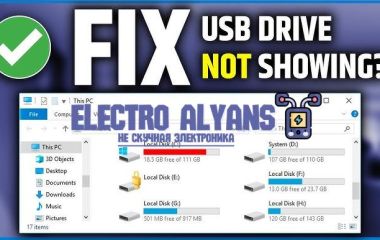
Самый простой способ узнать сколько гб в ноутбуке – это открыть «Этот компьютер» (или «Мой компьютер» в более старых версиях). Здесь отображается список всех подключённых накопителей. Чтобы получить подробные данные:
Например, если в ноутбуке установлен SSD объёмом 256 ГБ, в свойствах диска вы увидите именно эту цифру в разделе «Размер». Это позволяет убедиться, сколько физически памяти доступно.
Для более детальной информации и просмотра структуры разделов можно использовать встроенную программу «Управление дисками» (diskmgmt.msc):
На Макбуках точную информацию о накопителях можно получить через «Об этом Mac»:
Если требуется техническая информация или диагностика, можно зайти в «Дисковую утилиту», где отображаются все доступные тома и их размеры.
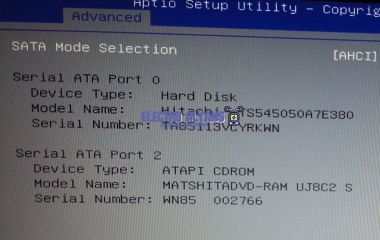
Для входа в BIOS/UEFI обычно нужно нажать специальную клавишу при запуске устройства (например, Del, F2 или Esc). В разделе, посвященном системе или информации о железе, отображается количество установленной RAM и параметры жестких дисков или SSD.
Использование BIOS и UEFI – надежный способ проверить технические параметры ноутбука, особенно если операционная система недоступна или нужна базовая диагностика.