15 05 2025
0
Иногда в диспетчере задач Windows может отсутствовать информация о графическом адаптере, что ставит в тупик многих пользователей. Такое поведение часто связано с особенностями работы системы, настройками или драйверами, и это не всегда означает, что видеокарта неисправна. В статье мы подробно разберём причины, по которым графический процессор может не показываться в диспетчере, а также предложим практические советы для решения этой загадки. Для максимально полного понимания темы советуем посмотреть видео, расположенное в начале и в конце статьи – там материал раскрыт более подробно и наглядно.
В большинстве случаев диспетчер задач отображает графические устройства в разделе «Производительность» или «Журнал процессов». Если видеокарта не показывается, необходимо понимать, что это может быть связано как с программными настройками, так и с аппаратными ограничениями или ошибками работы драйверов.
В Windows используется модель драйверов и абстракций, где видеокарты управляются через специализированные компоненты, такие как драйверы WDDM (Windows Display Driver Model). Эти драйверы опосредуют обмен данными между графической подсистемой и операционной системой. В диспетчере задач отображается только та информация, которую он может получить через API Windows, в частности через интерфейсы мониторинга производительности и управления графикой. Это ограничивает прямой доступ к детальным характеристикам видеокарты.
Во-первых, диспетчер задач в Windows фокусируется на отображении общей нагрузки на GPU, а не перечислении конкретных устройств. Если у вас несколько видеокарт или интегрированная и дискретная графика одновременно, диспетчер задач может показывать только суммарные данные или вовсе не отображать отдельные адаптеры. Эта особенность связана с тем, что Windows объединяет ресурсы GPU для оптимизации работы приложений и распределения нагрузки.
Также, почему в диспетчере задач нету видеокарты, часто объясняется использованием устаревших или нестандартных драйверов. Если драйвер не поддерживает WDDM 2.0 и выше, информация о загрузке и активности GPU не передается в системные API, и диспетчер задач не получает сигнал о наличии устройства. В результате, при попытке посмотреть график работы видеокарты пользователь видит пустой или отсутствующий блок.
Также стоит учитывать, что диспетчер задач создавался как инструмент для быстрого мониторинга, а не для глубокого анализа оборудования. Он использует ресурсы Windows Performance Counters и Windows Management Instrumentation (WMI), которые имеют свои ограничения. Эти технологии не всегда предоставляют полную информацию о видеокарте, особенно если устройство скрывается или работает в специфических режимах (например, энергосбережение).
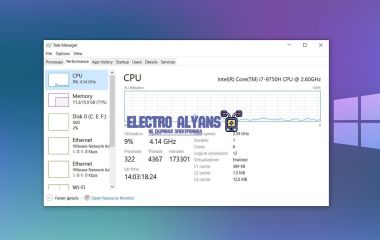
В качестве иллюстрации можно привести ситуацию, когда пользователь запускает диспетчер задач и не видит графика загрузки GPU в соответствующем разделе. При этом в «Диспетчере устройств» видеокарта обозначена правильно и драйвер установлен. Это свидетельствует о том, что ограничение связано именно с системой сбора и отображения данных внутри Windows, а не с отсутствием оборудования или драйверов.
Примером может служить ситуация, когда после обновления Windows устройство перестает отображать видеокарту в списке ресурсов. В этом случае зачастую помогает полная переустановка официальных драйверов с сайта производителя GPU: сначала удаляются старые драйверы через диспетчер устройств с использованием режима «Удалить драйверы», затем устанавливается свежая версия. Также стоит проверить, не конфликтуют ли драйверы с другими программными компонентами, например со встроенными средствами виртуализации или сторонними пакетами оптимизации графики.
Аппаратные проблемы зачастую вызывают ситуацию, когда в диспетчере не показывает видеокарту вовсе. Один из распространенных случаев – неполадки видеокарты или нарушение контакта с материнской платой. Например, плохой контакт в слоте PCI-E из-за пыли, окисления контактов или неправильной установки карточки приводит к тому, что система просто не видит устройство как рабочее.
Среди признаков аппаратных сбоев можно выделить:
Для диагностики нужно вынуть видеокарту, очистить контакты и заново установить, проверить работу с другим кабелем и монитором. Если проблема сохраняется, рекомендуется проверить видеокарту на другом компьютере или заменить на заведомо исправную. Следует помнить, что встроенная видеокарта в процессоре иногда может отображаться в диспетчере задач, а дискретная – нет, если есть аппаратные неисправности с последней.
Таким образом, отсутствие видеокарты в диспетчере задач часто связано с неправильной работой драйверов или аппаратными ошибками. Практика показывает, что комплексный подход к диагностике – программной и аппаратной части – позволяет быстро выявить и устранить причину, приводящую к такому поведению Windows.
Встроенная графика и настройки BIOS напрямую влияют на отображение видеокарты в диспетчере задач. При приоритетном использовании встроенного графического адаптера система может не распознавать дискретную видеокарту, из-за чего она не отображается в списке устройств. Это особенно часто встречается на ноутбуках и системных платах с функцией интегрированной графики.
Настройки BIOS отвечают за приоритет подключения и инициализации графических устройств. Если в BIOS включена или активирована только встроенная графика, внешний адаптер будет отключён или скрыт системой. Для корректного отображения дискретной видеокарты необходимо проверить и изменить соответствующие параметры в BIOS, что позволит системе корректно выявить и отобразить устройство в диспетчере задач.