15 05 2025
0
Если вы задумались, куда именно стоит воткнуть HDMI-кабель – в разъем на материнской плате или на дискретной видеокарте, то ответ не всегда очевиден, особенно для тех, кто только собирает или модернизирует компьютер. В этой статье разберёмся, какие порты лучше использовать, чтобы получить максимальное качество изображения и избежать возможных ошибок при подключении. Для тех, кто хочет сразу погрузиться и посмотреть все нюансы в действии, советуем заглянуть в видео в начале и в конце материала – там тема раскрыта ещё подробнее и нагляднее.
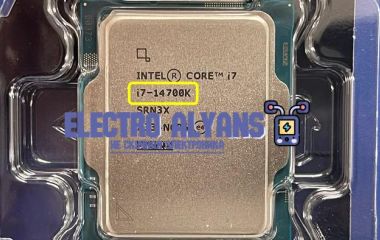
Прежде всего важно понимать, что HDMI-порт на материнской плате работает только при встроенной видеокарте процессора. Если у вас современный процессор с интегрированной графикой (например, Intel с HD Graphics или AMD с Radeon Vega), то вы можете подключать HDMI к соответствующему разъему на задней панели материнской платы. В противном случае, если в ПК установлена дискретная видеокарта, необходимо использовать HDMI-порт именно на ней.
При подключении HDMI кабеля к материнской плате сигнал передаётся от встроенного GPU процессора. Такой вариант подходит для офисных задач, просмотра видео и простых игр. Однако если вы работаете с 3D-графикой, играете в современные игры или занимаетесь видеомонтажем, встроенное решение обычно не справится с нагрузкой на высоком уровне. Поэтому для максимальной производительности рекомендуется использовать HDMI, подключенный к дискретной видеокарте.
Важно учесть и настройки BIOS/UEFI. В некоторых системах при обнаружении дискретной видеокарты интегрированная графика автоматически отключается, и HDMI-порт на материнской плате перестаёт работать. В этом случае сигнал передаётся только через видеокарту, и попытка использовать порт на материнке приведёт к отсутствию изображения.
Например, если у вас установлена видеокарта среднего и высокого уровня, подключив HDMI кабель к материнской плате, вы, скорее всего, не увидите изображения вовсе. В то же время, подключение к видеокарте обеспечит доступ к лучшему разрешению, частоте обновления и качеству цвета, соответствующему возможностям устройства.
HDMI-разъемы на материнской плате и видеокарте отличаются по своим техническим характеристикам и функциональному назначению. Это напрямую влияет на выбор, куда именно вставлять HDMI и обеспечивает оптимальную производительность системы при подключении монитора или телевизора. Понимание этих особенностей поможет избежать распространенных ошибок, связанных с видео и звуком.
Интересный момент связан с тем, что в системах с установленной видеокартой HDMI разъем материнской платы зачастую автоматически отключается или сигнал с него игнорируется BIOS, чтобы избежать конфликтов между двумя графическими контроллерами. В таком случае, если вставить HDMI в материнку, изображения не будет, хотя физически порт присутствует.
Материнская плата оснащена встроенным видеовыходом, который использует интегрированное графическое ядро процессора (iGPU). Видеокарта, в свою очередь, обладает собственным чипом GPU с выделенной видеопамятью и увеличенной вычислительной мощностью. Поэтому подключение HDMI к материнке или видеокарте – это не просто вопрос удобства, а технически значимый выбор.
На практике я сталкивался с ситуациями, когда пользователи подключали монитор к HDMI на материнке при наличии мощной видеокарты – в результате наблюдали снижение fps в играх и анамально низкую частоту обновления, даже несмотря на то, что в настройках самой игры максимальные параметры выставлены.
Рассмотрим пример: пользователь с видеокартой, поддерживающей HDMI 2.1, подключил монитор 4K@120 Гц через материнскую плату, где установлен только HDMI 1.4. Итог – изображение воспроизводилось только в 1080p с 60 Гц, что существенно ухудшало игровой опыт.
Если у вас стоит цель добиться максимального качества изображения и производительности, однозначно стоит вставлять HDMI в видеокарту. Для задач с низкими требованиями достаточно порта на материнке, но это следует понимать и учитывать существующие ограничения.
Для корректной работы HDMI на материнской плате с интегрированной графикой необходимо убедиться, что видеовыход на встроенном GPU включён в BIOS. По умолчанию при подключении дискретной видеокарты встроенный видеоадаптер может быть отключен автоматикой, поэтому HDMI-порт на материнской плате может не работать.
В BIOS следует найти раздел, отвечающий за графику или видеовыходы, и активировать интегрированное видео (Integrated Graphics, IGD или iGPU). Также часто нужно настроить приоритет видеокарты, выбирая между встроенной и дискретной, чтобы система могла одновременно работать с обоими или отдавать предпочтение нужному видеоадаптеру.
Правильная настройка BIOS обеспечивает стабильное отображение через HDMI, подключенный к интегрированной графике, что особенно важно для систем без дискретных видеокарт или при использовании нескольких мониторов.