
Как проверить и узнать на какой частоте работает процессор: пошаговая инструкция

Категории
Оглавление
  1. Как посмотреть и проверить, на какой частоте работает процессор
  2. Способы посмотреть и проверить частоту процессора
  3. Определение текущей тактовой частоты процессора через системные инструменты Windows
  4. Пошаговая инструкция по проверке частоты через диспетчер задач
  5. Использование командной строки для проверки частоты процессора
  6. Использование специализированных программ для мониторинга частоты работы процессора в режиме реального времени
  7. Примеры популярных программ и особенности их использования
  8. Влияние нагрузки и энергосбережения на динамическое изменение частоты процессора и способы её диагностики
  9. Основные моменты влияния нагрузки и энергосбережения
  10. Способы диагностики текущей частоты процессора

Иногда хочется понять, с какой именно частотой функционирует ваш центральный процессор в данный момент – особенно если заметили, что компьютер ведет себя не так быстро, как обычно. Есть несколько простых способов проверить скорость работы CPU напрямую через системные настройки или при помощи специальных программ, которые покажут точные данные о текущих параметрах оборудования. Чтобы разобраться во всех тонкостях и не упустить важные детали, советую в начале и в конце статьи обязательно взглянуть на прикрепленные видео – там информация подается максимально наглядно и легко воспринимается даже без технического бэкграунда.

Как посмотреть и проверить, на какой частоте работает процессор

Стоит отметить, что частота процессора не всегда фиксированна. Современные CPU используют технологии динамического изменения частоты (Turbo Boost, Precision Boost и другие). Поэтому «посмотреть и проверить, на какой частоте работает процессор» – значит учитывать именно текущие показатели в реальном времени, а не только базовые значения.

Способы посмотреть и проверить частоту процессора

Рассмотрим наиболее эффективные методы диагностики, доступные как в стандартных инструментах операционной системы, так и с помощью стороннего программного обеспечения.

  1. Использование диспетчера задач в Windows
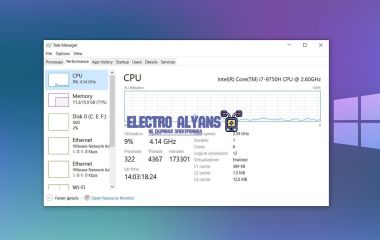
    Откройте диспетчер задач сочетанием Ctrl + Shift + Esc или через контекстное меню панели задач. Перейдите во вкладку «Производительность», найдите раздел «Процессор». Здесь вы увидите текущую частоту, которая отображается в режиме реального времени, вместе с графиком использования CPU. Например, у процессора Intel i5-10400 базовая частота может быть около 2,9 ГГц, а в момент высокой нагрузки – кратковременно подниматься до 4,3 ГГц благодаря Turbo Boost.
  2. Командная строка и PowerShell

    Для более технического контроля можно использовать команды:

    wmic cpu get Name, CurrentClockSpeed
    Эта команда выведет название процессора и текущую частоту в мегагерцах. Минус этого метода – частота фиксируется на момент запроса и не обновляется в реальном времени, но с его помощью быстро проверяется рабочий режим процессора без установки дополнительных утилит.
  3. Специализированные программы для мониторинга

    Для более детального анализа удобно пользоваться инструментами, которые не только показывают частоту процессора, но и параметры температуры, напряжения, загрузки ядра. К популярным программам относятся CPU-Z, HWMonitor, HWiNFO и AIDA64.

    Например, с помощью CPU-Z можно увидеть текущую частоту для каждого ядра в отдельности, что полезно для оценки работы технологии Turbo Boost или многопоточности. Программа также указывает базовые и максимальные частоты, что помогает сравнить фактический режим работы процессора с ожидаемым.
  4. BIOS/UEFI
    Войдя в BIOS/UEFI материнской платы, пользователь может найти раздел, посвящённый информации о процессоре, где отображается текущая частота и параметры регулировки частоты. Важно понимать, что данные здесь более статичны, отображают базовые значения и конфигурационные настройки, но позволяют проверить, не заблокирован ли разгон или наоборот снижение частоты процессора.

Важно учитывать, что при низкой нагрузке на систему частота может снижаться автоматически для экономии энергии. Это нормальное поведение, но если вы хотите проверить максимальную производительность, рекомендуется запустить стресс-тесты (например, Prime95 или LinX), одновременно наблюдая показания частоты процессора в режиме реального времени с помощью одной из перечисленных утилит.

Определение текущей тактовой частоты процессора через системные инструменты Windows

Например, диспетчер задач Windows позволяет не только увидеть текущую загрузку процессора, но и узнать его фактическую тактовую частоту. Это особенно полезно при диагностике проблем с энергопотреблением или throttling, когда частота процессора динамически меняется в зависимости от нагрузки и температуры.

Пошаговая инструкция по проверке частоты через диспетчер задач

  • Откройте диспетчер задач: нажмите Ctrl + Shift + Esc или кликните правой кнопкой мыши по панели задач и выберите «Диспетчер задач».
  • Перейдите на вкладку «Производительность». Эта вкладка отображает статистику различных компонентов системы, включая процессор.
  • Выберите слева «Процессор». Здесь появится график загрузки и основная техническая информация, в том числе текущая скорость в мегагерцах (МГц).
  • Обратите внимание на надпись «Базовая скорость» и «Текущая скорость». Например, если базовая частота вашего CPU – 3.6 ГГц, а диспетчер показывает 2.4 ГГц, это значит, что процессор временно работает на пониженной частоте.

Этот способ удобен для понимания динамики работы процессора: тактовая частота меняется в зависимости от типа выполняемых задач. Например, в режиме простоя частота может падать до минимальных значений для экономии энергии, а при запуске требовательных приложений – резко возрастать.

Использование командной строки для проверки частоты процессора

Еще один системный инструмент – Windows PowerShell. С его помощью можно получить информацию о частоте процессора при помощи встроенных команд.

  1. Запустите Windows PowerShell от имени администратора.
  2. Введите команду: Get-WmiObject -Class Win32_Processor | Select-Object Name, MaxClockSpeed, CurrentClockSpeed и нажмите Enter.

Результат выведет название модели процессора, максимальную тактовую частоту и текущую частоту в мегагерцах. Значение CurrentClockSpeed соответствует тому, на какой частоте работает процессор прямо сейчас. Например, вы можете видеть, что максимальная скорость составляет 3600 МГц, а текущая – 1800 МГц, что указывает на динамическое снижение частоты в целях энергосбережения или охлаждения.

Использование этого метода полезно в автоматизированных скриптах и при удалённом мониторинге, когда необходимо быстро узнать состояние ЦП без графического интерфейса.

Использование специализированных программ для мониторинга частоты работы процессора в режиме реального времени

Определить, на какой частоте работает процессор в данный момент, проще всего с помощью специализированных программ для мониторинга. Такие инструменты позволяют не только узнать текущую тактовую частоту, но и отследить её динамику в реальном времени, что особенно полезно при диагностике производительности или оценке эффективности системы охлаждения. Практический опыт показывает, что использование таких программ значительно упрощает анализ работы CPU без необходимости перезагружать систему или заходить в BIOS.

Современные мониторинговые утилиты способны предоставлять подробную информацию, включая минимальные, максимальные и текущие показатели частоты, температуру процессора, загрузку ядер, а также другие важные параметры системы. Онлайновая визуализация частоты помогает наглядно увидеть, как процессор реагирует на нагрузку – например, при запуске ресурсоёмких приложений частота может автоматически повышаться, благодаря технологиям динамического разгона.

Примеры популярных программ и особенности их использования

  • CPU-Z – один из самых известных и простых в использовании инструментов. После запуска программа мгновенно показывает базовые характеристики процессора, включая текущую, минимальную и максимальную частоты работы каждого ядра. Это отличный вариант для быстрого получения информации без лишних настроек.
  • HWMonitor отлично подходит для комплексного мониторинга. Помимо частоты процессора, утилита отображает температуру, напряжение и другие показатели. При активной нагрузке на CPU можно наблюдать, как частота изменяется в ответ на температуру и энергопотребление.
  • HWiNFO

Для примера, если вы хотите узнать на какой частоте работает процессор в режиме реального времени во время запуска ресурсоёмкой программы, достаточно запустить выбранный монитор и одновременно выполнить требуемую задачу. Вы увидите, как частота, например, увеличивается с базовых 2400 МГц до 3600 МГц и выше, если ваш процессор поддерживает технологию Turbo Boost или аналог.

Также стоит учитывать, что некоторые современные процессоры имеют автоматическое управление частотой, поэтому значения динамично меняются в зависимости от температуры, энергопотребления и текущей нагрузки. Специализированные программы позволяют понять, насколько эффективно работает система в реальных условиях и вовремя выявить возможные проблемы, такие как троттлинг или нестабильность частот.

Влияние нагрузки и энергосбережения на динамическое изменение частоты процессора и способы её диагностики

Для диагностики текущей частоты процессора существуют различные инструменты и методы, которые показывают реальную скорость работы в режиме реального времени. Это помогает контролировать состояние системы, выявлять возможные проблемы и оптимизировать настройки для нужд пользователя.

Основные моменты влияния нагрузки и энергосбережения

  • Динамическое изменение частоты (DVFS) – технология, регулирующая скорость процессора в зависимости от нагрузки;
  • Механизмы энергосбережения – снижают частоту и напряжение для уменьшения потребления энергии при отсутствии интенсивных задач;
  • Тепловой контроль – при перегреве частота может снижаться для предотвращения повреждений;
  • Разные режимы работы – «экономия энергии», «баланс» и «максимальная производительность» влияют на частотные профили.

Способы диагностики текущей частоты процессора

  1. Системные утилиты – приложения, встроенные в ОС, отображают текущую частоту в реальном времени;
  2. Сторонние программы – специализированные инструменты мониторинга, показывающие частоту, загрузку и температуру процессора;
  3. Командные строки и терминалы – запросы системной информации через терминал или консоль;
  4. BIOS/UEFI – базовые настройки и информация о частоте при загрузке системы.

Связанные статьи

Что ломается в видеокарте: основные проблемы и возможные неисправности
Что значит OEM в видеокарте и что означает OEM в видеокарте
Что нагружает процессор в Windows 10: причины высокой нагрузки на CPU в виндовс 10
Что значит буква Ф в процессоре и что она обозначает
Что находится внутри блока питания компьютера: устройство и компоненты
Что значит буква t в процессорах Ryzen и что она обозначает
Что означает приписка F в процессорах AMD и Ryzen: подробное объяснение
Что значит RX в видеокарте: значение и расшифровка маркировки RX
Что значит LHR в видеокарте и как работает технология LHR в графических картах
Почему горит лампочка VGA на материнской плате и в чем причины появления сигнала VGA
Почему горит материнская плата на компьютере: основные причины и способы защиты
Виртуализация в процессоре — что это и что означает виртуализация в процессоре
Что значит Palit и Палит в видеокартах: подробное объяснение
Что означают цифры в названии процессора: расшифровка числовых индексов
Комментарии
Пока нет комментариев
Написать комментарий
Имя*
Email
Введите комментарий*